Wenn dies passiert, Ihre Bildschirme sprechen für sich.
IFTTT überwacht über 800 Dienste und erkennt die Momente, die für Sie zählen. Fügen Sie die Webhooks-Aktion zu einem beliebigen Applet hinzu – und die Trigger-Daten erscheinen direkt auf Ihren Hangar.Media-Bildschirmen: als Ankündigungskarten oder als Live-Tabelle.
Jeder IFTTT-Trigger wird zum Bildschirm-Inhalt
Wetterwarnungen, Kalendereinträge, Smart-Device-Zustände, Social-Media-Posts – wenn IFTTT darauf reagieren kann, kann die Webhooks-Aktion es auf Ihre Bildschirme bringen. Trigger-Bestandteile werden im JSON-Body übertragen; der Feld-Mapper formt sie bei Eingang in eine Tabelle oder Karten um.
Was Sie mit Ihre Bildschirme sprechen für sich. tun können
Drei Funktionen, die diese Integration für Ihr Digital Signage-Netzwerk unverzichtbar machen.
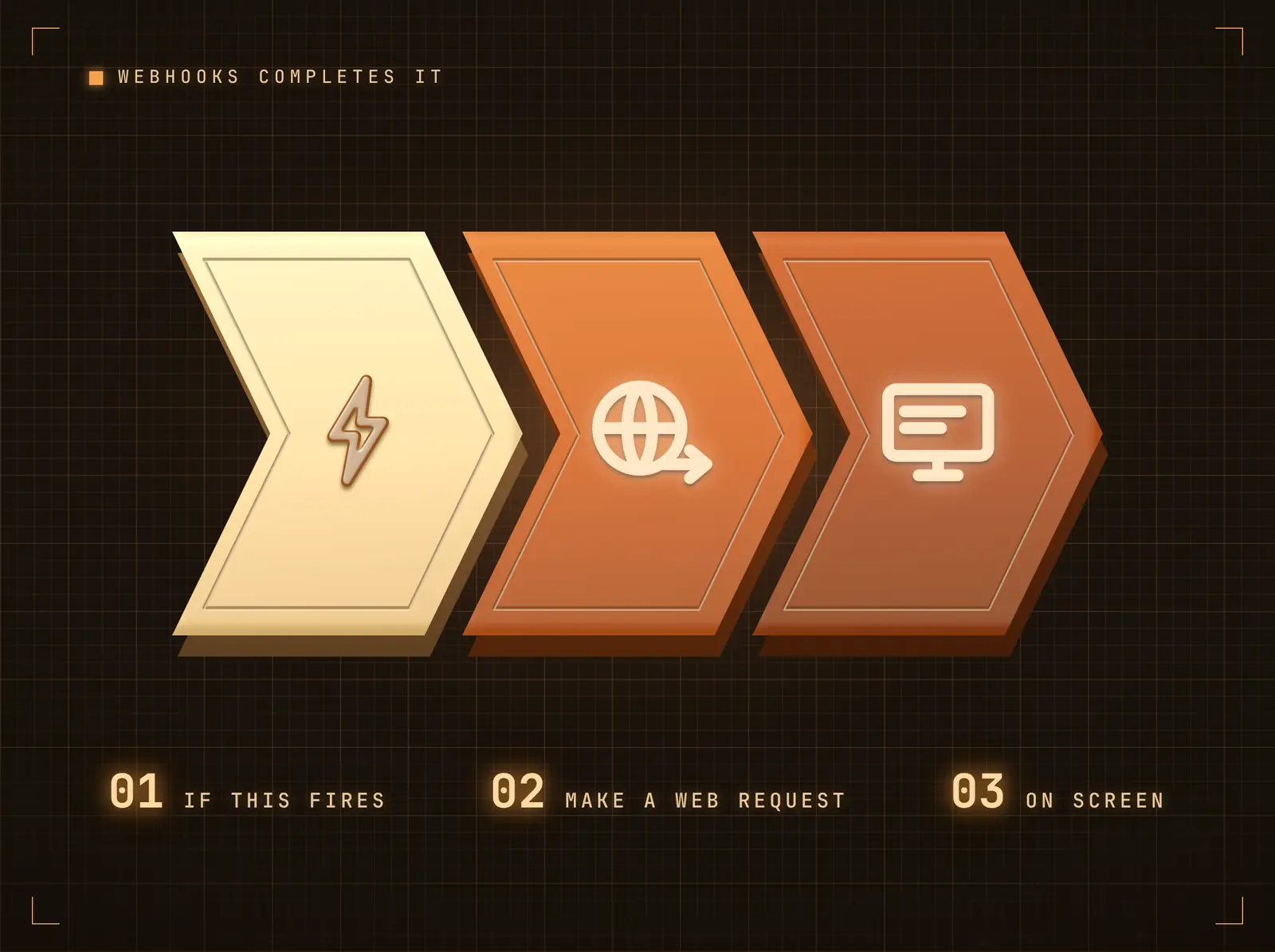
Die Webhooks-Aktion vervollständigt das Applet
Erstellen Sie den «If This»-Teil des Applets aus einem beliebigen Dienst, und wählen Sie dann Webhooks > «Make a web request» als «Then That»: Methode POST, Content-Type application/json, Ihre eingehende Webhook-URL und einen aus Trigger-Zutaten zusammengesetzten Body.
Achthundert Dienste, eine Bildschirm-Pipeline.
JSON-Body-Vorlagen verwenden {{Ingredients}} des Trigger-Dienstes
JSON-Payloads jeder Form – einzelne Datensätze oder Listen
Bildschirme werden innerhalb von Sekunden nach Eingang des Pushes aktualisiert
Den Payload in Bildschirminhalt umwandeln
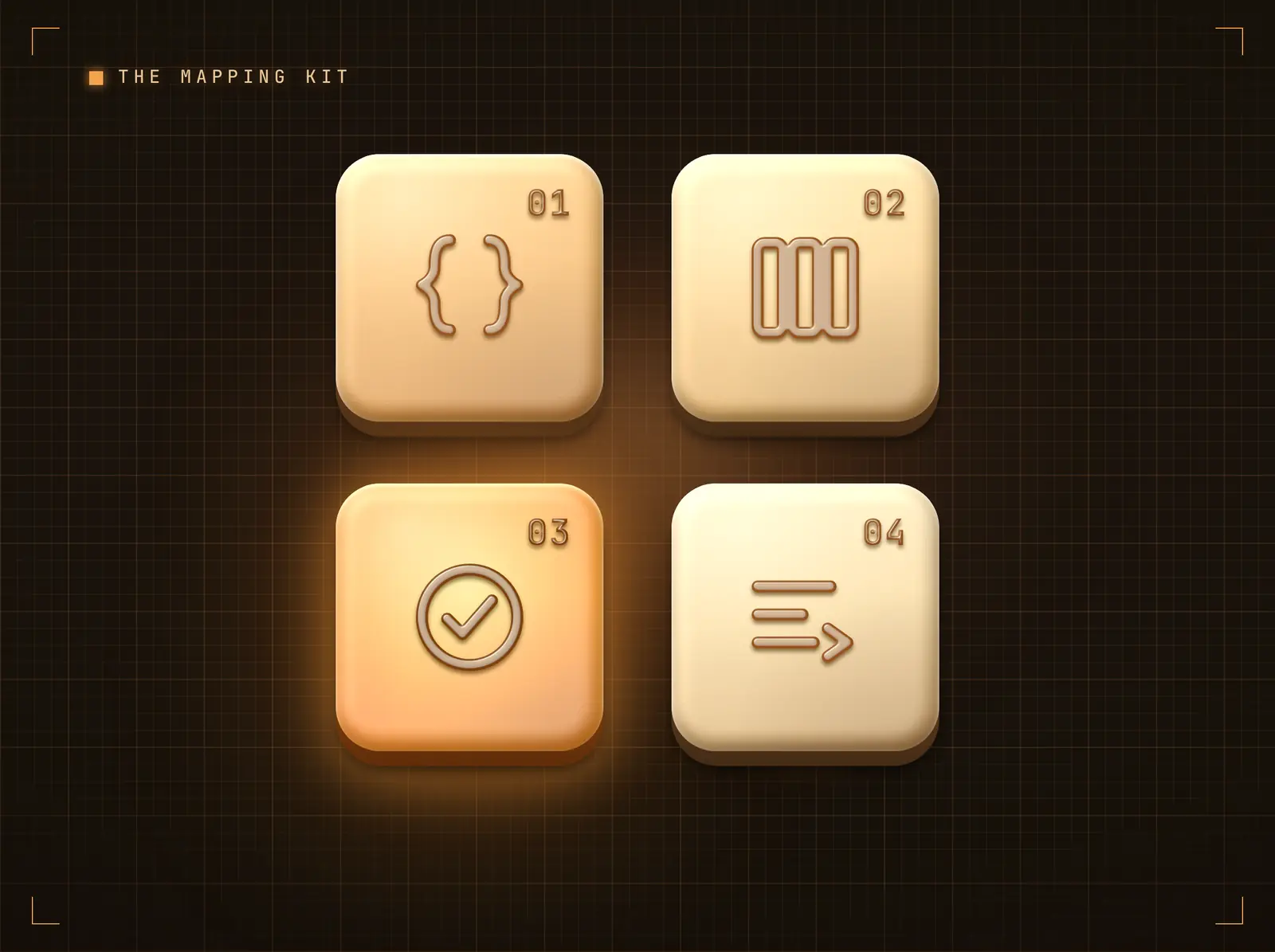
Verweisen Sie Anzeigespalten mit Dot-Notation-Pfaden auf Payload-Felder, legen Sie Standardwerte für fehlende Felder fest und wenden Sie spaltenweise Transformationen an – Grossschreibung, Kleinschreibung, Kürzen, Präfix, Suffix. Dieselbe Zuordnungs-Engine treibt jede Automationsplattform-Integration an – ein einmal erstelltes Rezept ist über alle Tools hinweg portierbar.
Ihre Automation sendet Daten; die Zuordnung bestimmt, wie sie auf dem Bildschirm erscheinen.
Dot-Notation-Pfade erreichen verschachtelte Payload-Felder
Standardwerte füllen Lücken, damit Bildschirme nie leer bleiben
Transformationen bereinigen Werte, ohne die Automation zu verändern
Token-verifizierte Zustellung
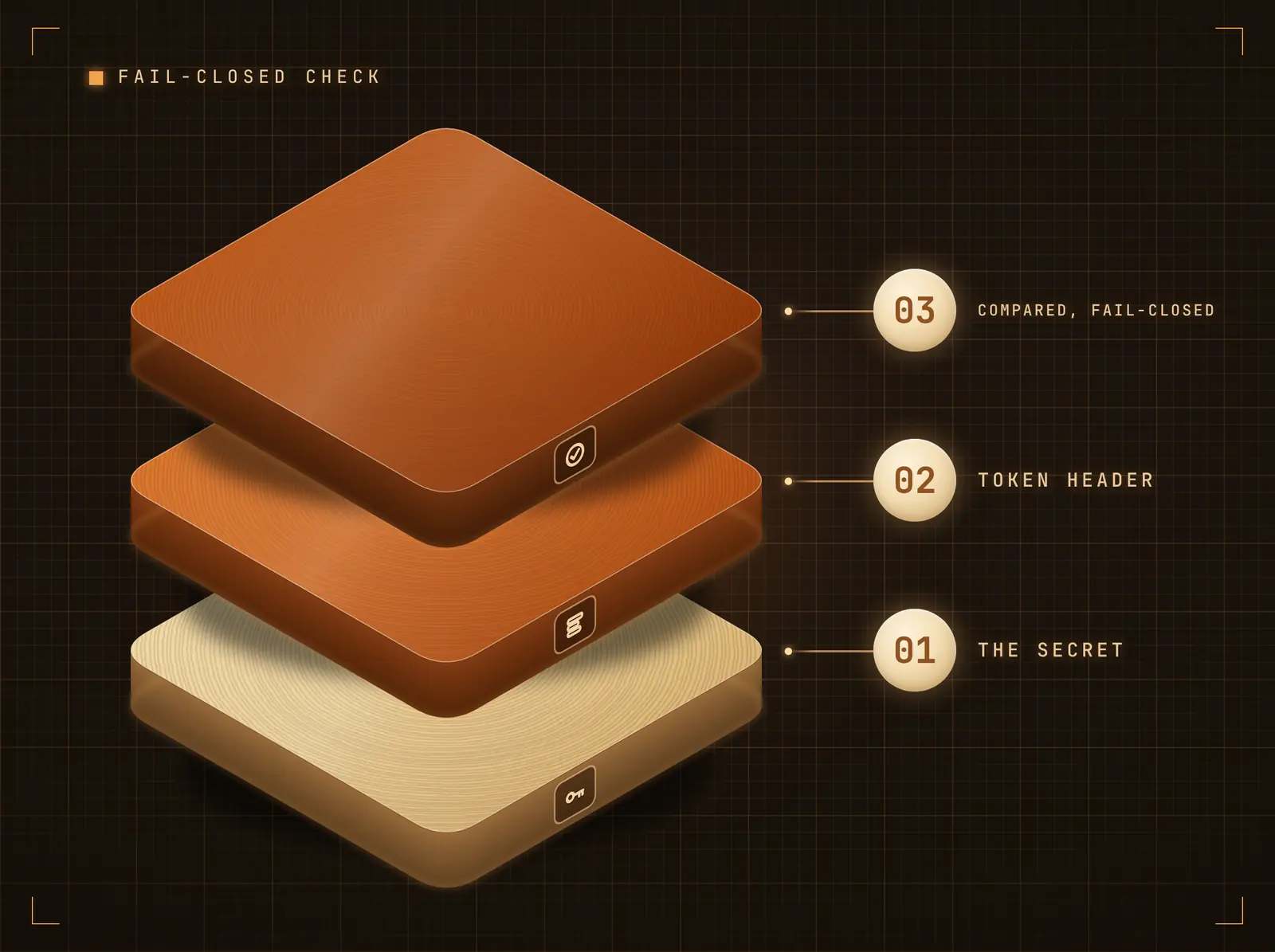
IFTTT Pro unterstützt zusätzliche Header bei Web-Anfragen – senden Sie Ihr Integrations-Secret als X-Webhook-Token, und Hangar.Media verifiziert es in konstanter Zeit, bevor der Push akzeptiert wird. Fail-closed: Anfragen ohne Token veröffentlichen nichts.
Jeder Push wird authentifiziert, bevor sich ein Pixel verändert.
Constant-Time-Secret-Vergleich, fail-closed
Benutzerdefinierte Header in IFTTT-Pro-Plänen verfügbar
Unbekannte Absender erhalten 401 und es wird nichts veröffentlicht
Vier Schritte zu verbundene Bildschirme.
Von der Einrichtung bis zu Live-Inhalten in Minuten, nicht Tagen.
Integration verbinden
Fügen Sie die IFTTT-Integration in Hangar.Media hinzu. Ihre eindeutige eingehende Webhook-URL und Ihr Secret werden sofort generiert.
Webhooks-Aktion in IFTTT hinzufügen
Wählen Sie in Ihrem Applet Webhooks > Make a web request: Methode POST, Content-Type application/json, Ihre eingehende Webhook-URL, einen aus Trigger-Zutaten zusammengestellten JSON-Body sowie einen Header X-Webhook-Token mit Ihrem Integrations-Secret.
Felder der Anzeige zuordnen
Wählen Sie Datentabelle oder Inhaltskarten, und ordnen Sie dann mit dem Feld-Mapper Payload-Felder den Anzeigespalten zu. Standardwerte und Transformationen sind optional.
Pushen und veröffentlichen
Starten Sie die Automation. Der Payload wird innerhalb von Sekunden im gebundenen Widget auf Ihren Bildschirmen gerendert – aktivieren Sie «Akkumulieren» für ein fortlaufendes Board der letzten Pushes.
Entwickelt für jeden Branche.
Erfahren Sie, wie verschiedene Branchen diese Integration nutzen, um Ergebnisse zu erzielen.
Wetterabhängige Lobby-Karten
Unwetter-Applets übertragen Hinweiskarten auf Lobby-Bildschirme, sodass Gäste Warnungen sofort sehen, sobald diese ausgegeben werden.
EinzelhandelSocial-Moment-Boards
Applets, die Markenerwähnungen beobachten, übertragen ausgewählte Beiträge als fortlaufendes Karten-Board auf einen Bildschirm im Geschäft.
UnternehmenKalendergesteuerte Mitteilungen
Kalender-Applets übertragen Ankündigungen zu Meetingbeginn auf die Bildschirme der jeweiligen Etage.
BildungCampus-Veranstaltungskarten
Applets, die durch Campus-Feeds ausgelöst werden, übertragen den ganzen Tag über Veranstaltungserinnerungen auf Flur-Bildschirme.
Häufige Fragen. Direkte Antworten.
Wie wird der Webhook abgesichert
Bei IFTTT Pro überträgt die Web-Anfrage Ihr Integrations-Secret im Header X-Webhook-Token, und Hangar.Media vergleicht es in konstanter Zeit – nicht übereinstimmende Anfragen werden mit einem 401 abgelehnt und veröffentlichen nichts.
Welches Payload-Format erwartet Hangar.Media
Beliebiges JSON. Ein einzelnes Objekt wird zu einer Zeile oder Karte; ein Array von Objekten ergibt eine Zeile oder Karte pro Datensatz. Mit einer konfigurierten Feldzuordnung werden nur die zugeordneten Felder angezeigt; ohne eine solche werden die Rohfelder als Schlüssel-Wert-Tabelle dargestellt.
Kann ein einziger Push mehrere Bildschirme aktualisieren
Ja. Der Push landet im Datenfeed der Integration; jedes Design-Widget, das an diesen Feed gebunden ist, wird aktualisiert – unabhängig davon, wo diese Designs eingeplant sind. Ein einziger Push kann einen einzelnen Bildschirm oder den gesamten Bestand aktualisieren.
Benötige ich IFTTT Pro
Die Webhooks-Aktion selbst ist weitgehend verfügbar, aber benutzerdefinierte Anfrage-Header – die zur Übertragung des Verifizierungs-Tokens verwendet werden – sind eine IFTTT-Pro-Funktion. Wir empfehlen Pro für produktive Digital Signage Automationen.
Ein Preis. Die gesamte Plattform.
So stellen wir uns Digital Signage vor. Inhaltseditor, Bildschirmverwaltung und 200+ App-Integrationen – alles von Anfang an inklusive.
14 Tage kostenlos, bis zu 3 Bildschirme – keine Kreditkarte erforderlich.