Adobe-Assets, signage-bereit. Creative Cloud verbunden.
Verbinden Sie Adobe Creative Cloud mit Hangar.Media und importieren Sie Assets aus Photoshop, Illustrator, InDesign und After Effects direkt in Ihre Signage-Inhaltsbibliothek. Professionelle Design-Tools treffen auf müheloses Publishing.
Professionelle Design-Assets auf Ihren Bildschirmen
Adobe Creative Cloud ist der Industriestandard für professionelles Design. Hangar.Media verbindet sich mit Ihren Creative Cloud Libraries, gemeinsamen Assets und exportierten Dateien, sodass Ihr Design-Team in den vertrauten Tools arbeiten und Inhalte ohne Unterbrechung des Workflows direkt auf Digital Signage ausspielen kann. Exportieren Sie aus Photoshop oder Illustrator und sehen Sie das Ergebnis in wenigen Minuten auf Ihren Bildschirmen.
Was Sie mit Creative Cloud verbunden. tun können
Drei Funktionen, die diese Integration für Ihr Digital Signage-Netzwerk unverzichtbar machen.
Creative Cloud Libraries Integration
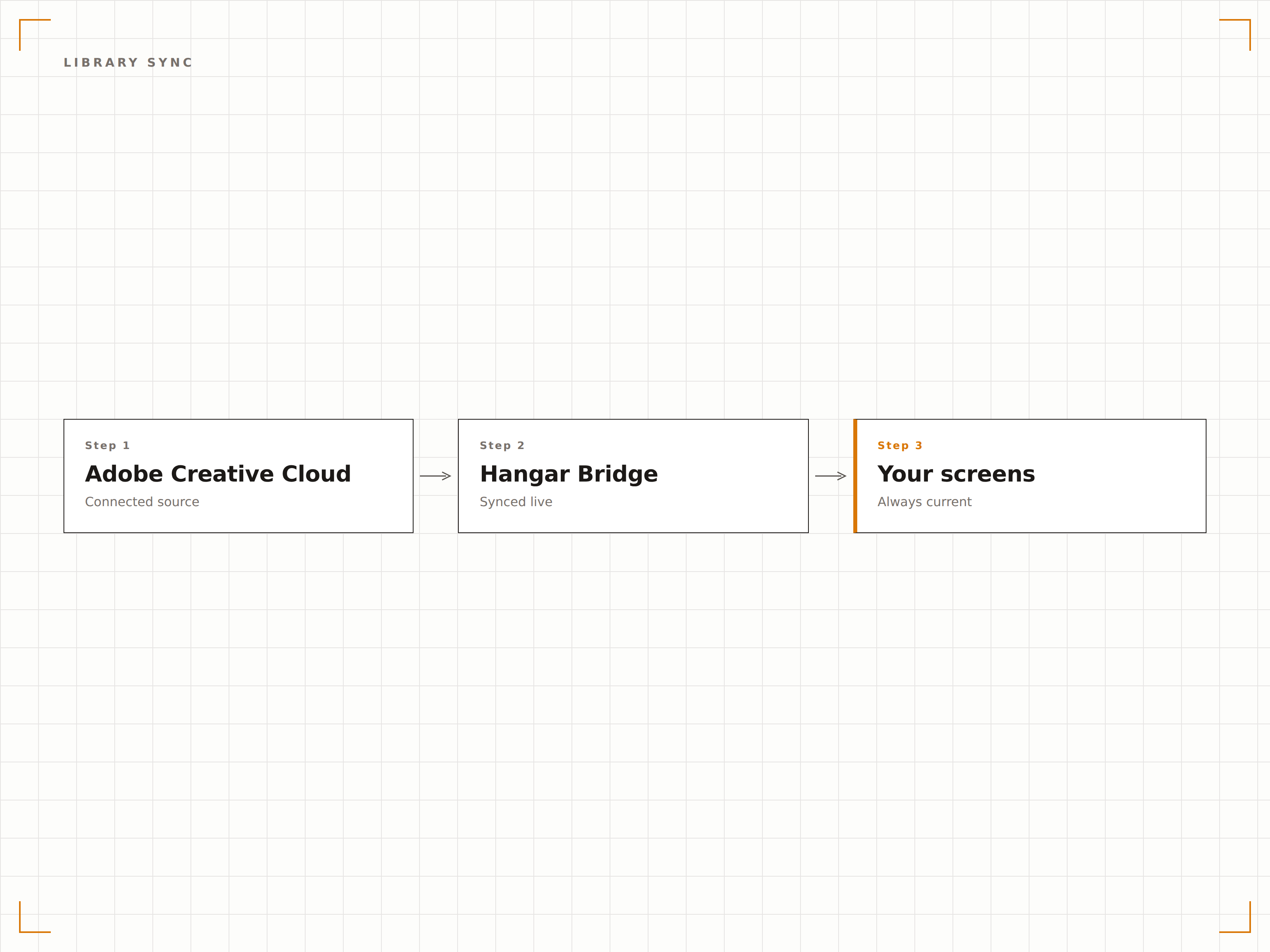
Verbinden Sie Ihre Adobe Creative Cloud Libraries mit Hangar.Media. Wenn Designer Assets in ihren CC Libraries aktualisieren, werden die Änderungen automatisch mit Ihrer Signage-Inhaltsbibliothek synchronisiert. Behalten Sie eine einzige verlässliche Quelle für Marken-Assets bei.
In Photoshop aktualisieren, auf Bildschirmen sehen.
Automatische Bibliothekssynchronisierung
Versionskontrolle für Marken-Assets
Gemeinsamer Bibliothekszugriff für Design-Teams
After Effects zu Signage
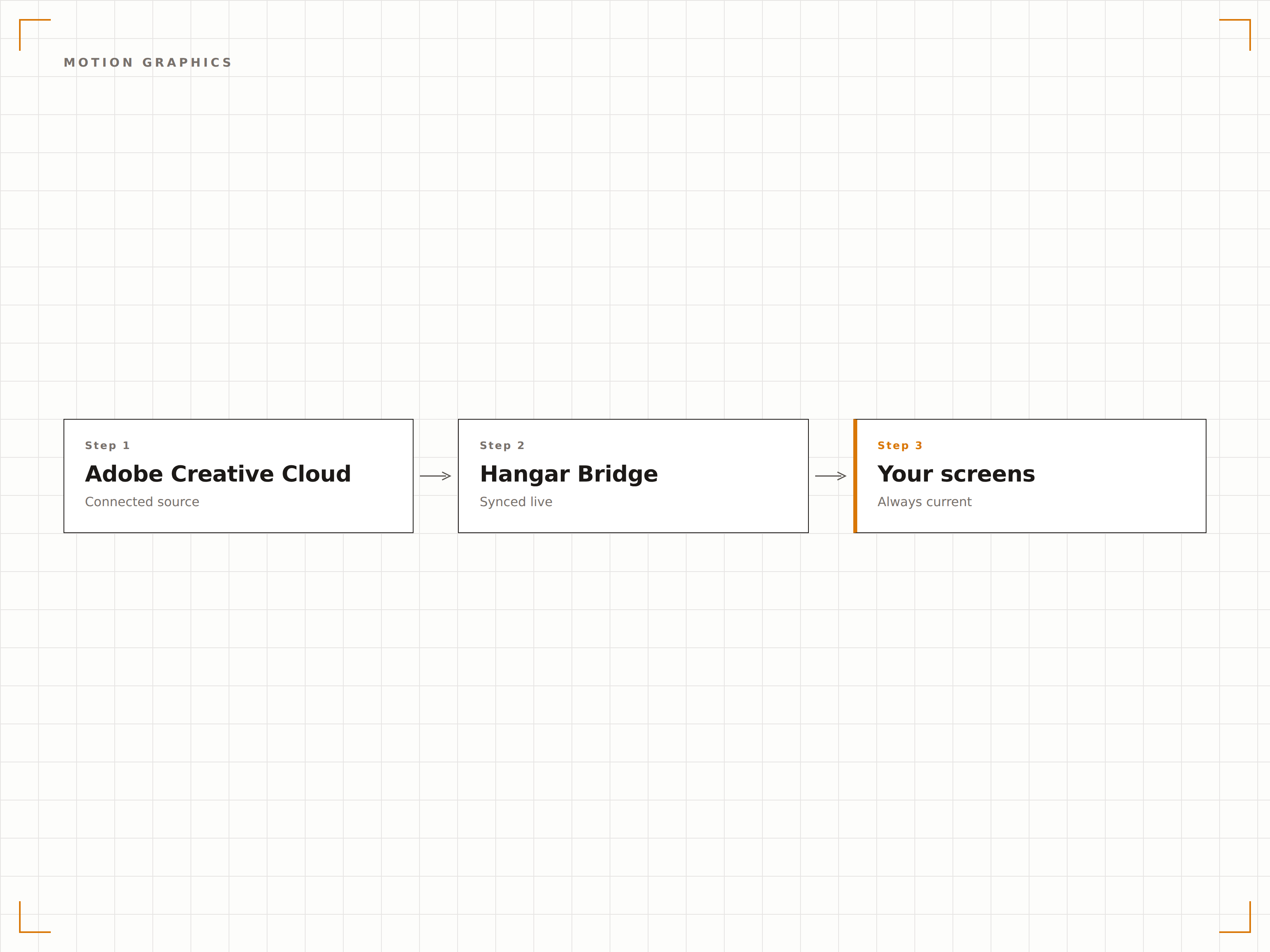
Exportieren Sie After Effects-Kompositionen als MP4 oder rendern Sie Lottie-Animationen für Ihr Signage. Erstellen Sie professionelle Motion Graphics, animierte Logos und Videoinhalte in After Effects und veröffentlichen Sie diese über Hangar.Media auf Ihren Bildschirmen.
Motion Graphics vom Studio auf den Bildschirm.
MP4- und Lottie-Animationsunterstützung
Alpha-Kanal-Transparenz für Overlays
Schleifen- und Dauersteuerung
Print-Assets für Bildschirme wiederverwenden
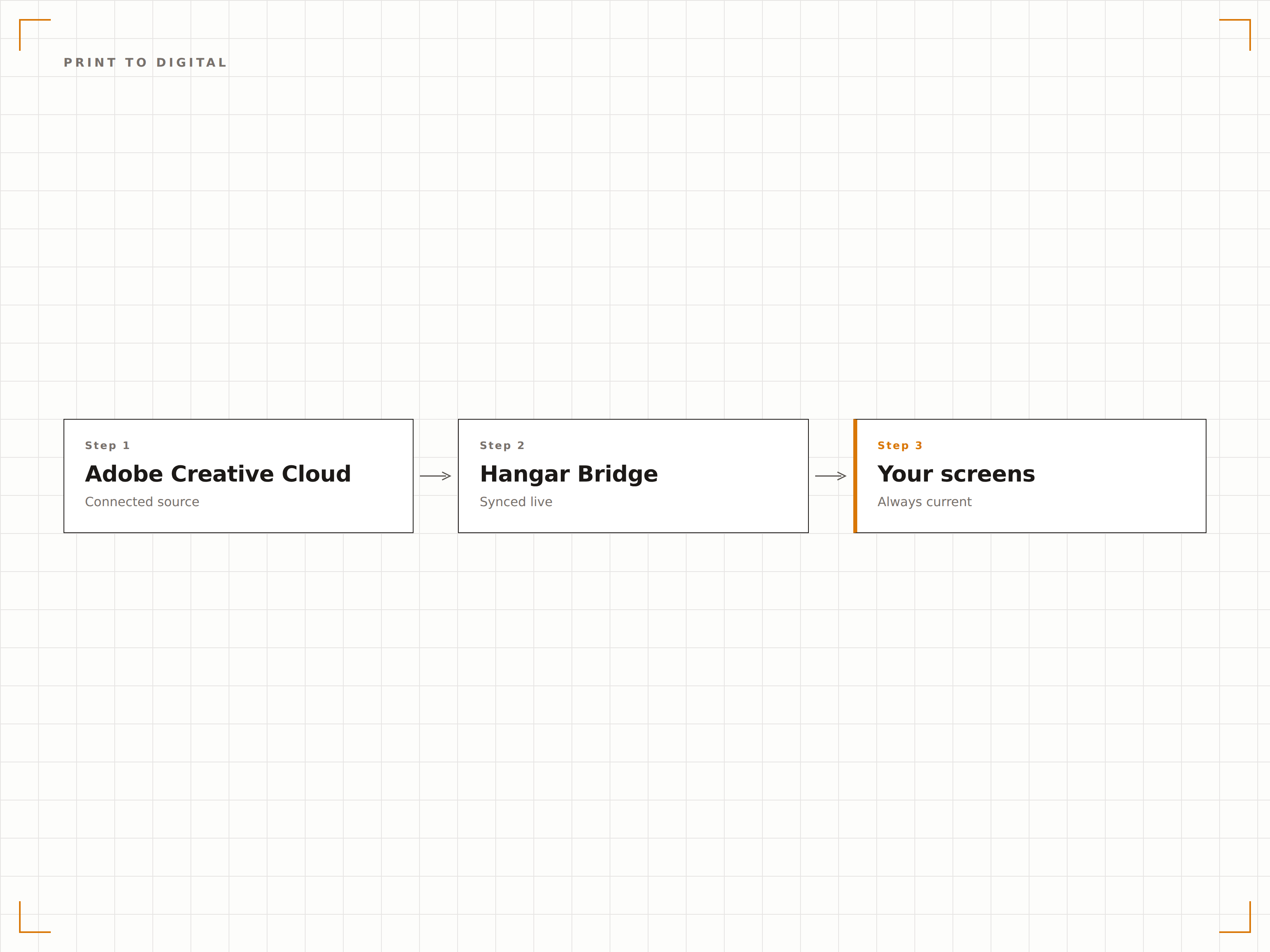
Konvertieren Sie druckfertige InDesign- und Illustrator-Dateien automatisch in bildschirmoptimierte Formate. Hangar.Media übernimmt Farbraumkonvertierung, Auflösungsskalierung und Seitenverhältnisanpassungen.
Von der Print-Kampagne zu digitalen Bildschirmen.
CMYK-zu-RGB-Farbkonvertierung
Auflösungsskalierung auf Bildschirmabmessungen
Mehrseitige Dokumente zu Slideshow-Konvertierung
Vier Schritte zu verbundene Bildschirme.
Von der Einrichtung bis zu Live-Inhalten in Minuten, nicht Tagen.
Creative Cloud verbinden
Verknüpfen Sie Ihr Adobe Creative Cloud-Konto über das Integrations-Panel mit Hangar.Media.
Assets oder Bibliotheken auswählen
Durchsuchen Sie Ihre Creative Cloud-Dateien und -Bibliotheken und wählen Sie Assets aus, die Sie in Ihre Signage-Inhaltsbibliothek importieren möchten.
Formateinstellungen konfigurieren
Legen Sie Exportformat, Auflösung und Farbraum für importierte Assets fest, damit diese Ihren Bildschirmspezifikationen entsprechen.
Auf Bildschirmen veröffentlichen
Fügen Sie die importierten Adobe-Assets Ihren Playlists hinzu und veröffentlichen Sie diese in Ihrem Digital Signage-Netzwerk.
Entwickelt für jeden Branche.
Erfahren Sie, wie verschiedene Branchen diese Integration nutzen, um Ergebnisse zu erzielen.
Kampagnen-Asset-Verteilung
Design-Teams erstellen Kampagnenvisuals in Adobe-Tools und übertragen diese auf Digital Signage im Geschäft – parallel zu Print-, Web- und Social-Media-Kanälen.
UnternehmenMarkengerechte interne Kommunikation
Corporate-Design-Teams erstellen ansprechende interne Kommunikationsmaterialien in InDesign und Photoshop und veröffentlichen diese auf Bürobildschirmen an allen Standorten.
EntertainmentAnimierte Eventpromotionen
Erstellen Sie animierte Werbeinhalte in After Effects für Konzerte, Shows und Events und zeigen Sie diese auf dem Digital Signage der Veranstaltungsorte an.
FinanzwesenMarketingmaterialien für Filialen
Zentrale Marketing-Teams gestalten Filial-Signage in Adobe-Tools und veröffentlichen diese konsistent an allen Bankstandorten.
Häufige Fragen. Direkte Antworten.
Benötige ich ein Adobe Creative Cloud-Abonnement?
Ja. Sie benötigen ein aktives Adobe Creative Cloud-Abonnement, um über die Hangar.Media-Integration auf Ihre Dateien und Bibliotheken zugreifen zu können. Jeder Creative Cloud-Plan mit Cloud-Speicher ist kompatibel.
Kann ich PSD-Dateien mit Ebenen importieren?
Hangar.Media importiert das zusammengeführte Kompositbild von PSD-Dateien zur Anzeige auf Bildschirmen. Wenn Sie Kontrolle auf Ebenenebene benötigen, exportieren Sie einzelne Ebenen als separate Dateien aus Photoshop, bevor Sie diese importieren.
Wie funktioniert die Synchronisierung der Creative Cloud-Bibliothek?
Wenn Sie ein Asset in einer verbundenen Creative Cloud-Bibliothek aktualisieren, erkennt Hangar.Media die Änderung und lädt die aktualisierte Version automatisch herunter. Die neue Version ersetzt die alte in allen Playlists, in denen sie verwendet wird.
Welche After Effects-Exporteinstellungen sollte ich verwenden?
Exportieren Sie Kompositionen als H.264 MP4 in Ihrer Ziel-Bildschirmauflösung (in der Regel 1920x1080 oder 3840x2160). Für Animationen mit Transparenz exportieren Sie als ProRes 4444 oder verwenden Sie das Lottie-Format für Vektoranimationen.
Ein Preis. Die gesamte Plattform.
So stellen wir uns Digital Signage vor. Inhaltseditor, Bildschirmverwaltung und 200+ App-Integrationen – alles von Anfang an inklusive.
14 Tage kostenlos, bis zu 3 Bildschirme – keine Kreditkarte erforderlich.