Jedes POS-System, verbunden mit Ihren Bildschirmen. mit Ihren Bildschirmen verbunden.
Keine native Integration für Ihr POS-System? Kein Problem. Die generische POS-Integration verbindet jedes Point-of-Sale-System über REST API, CSV-Dateiimport, Datenbankverbindung oder Webhook-Trigger mit Ihrem Digital Signage.
Der universelle POS-Connector
Nicht jedes POS-System verfügt über eine dedizierte Hangar.Media-Integration – das bedeutet jedoch nicht, dass eine Verbindung nicht möglich ist. Die generische POS-Integration bietet mehrere Datenerfassungsmethoden, um Menüpunkte, Produktlisten, Preise und Lagerbestände aus jedem POS-System abzurufen. Übermitteln Sie Daten per REST-API-Aufrufen, geplanten CSV-Dateiimporten, direkten Datenbankabfragen oder Webhook-Push-Benachrichtigungen.
Was Sie mit mit Ihren Bildschirmen verbunden. tun können
Drei Funktionen, die diese Integration für Ihr Digital Signage-Netzwerk unverzichtbar machen.
Verbinden Sie sich auf Ihre Weise
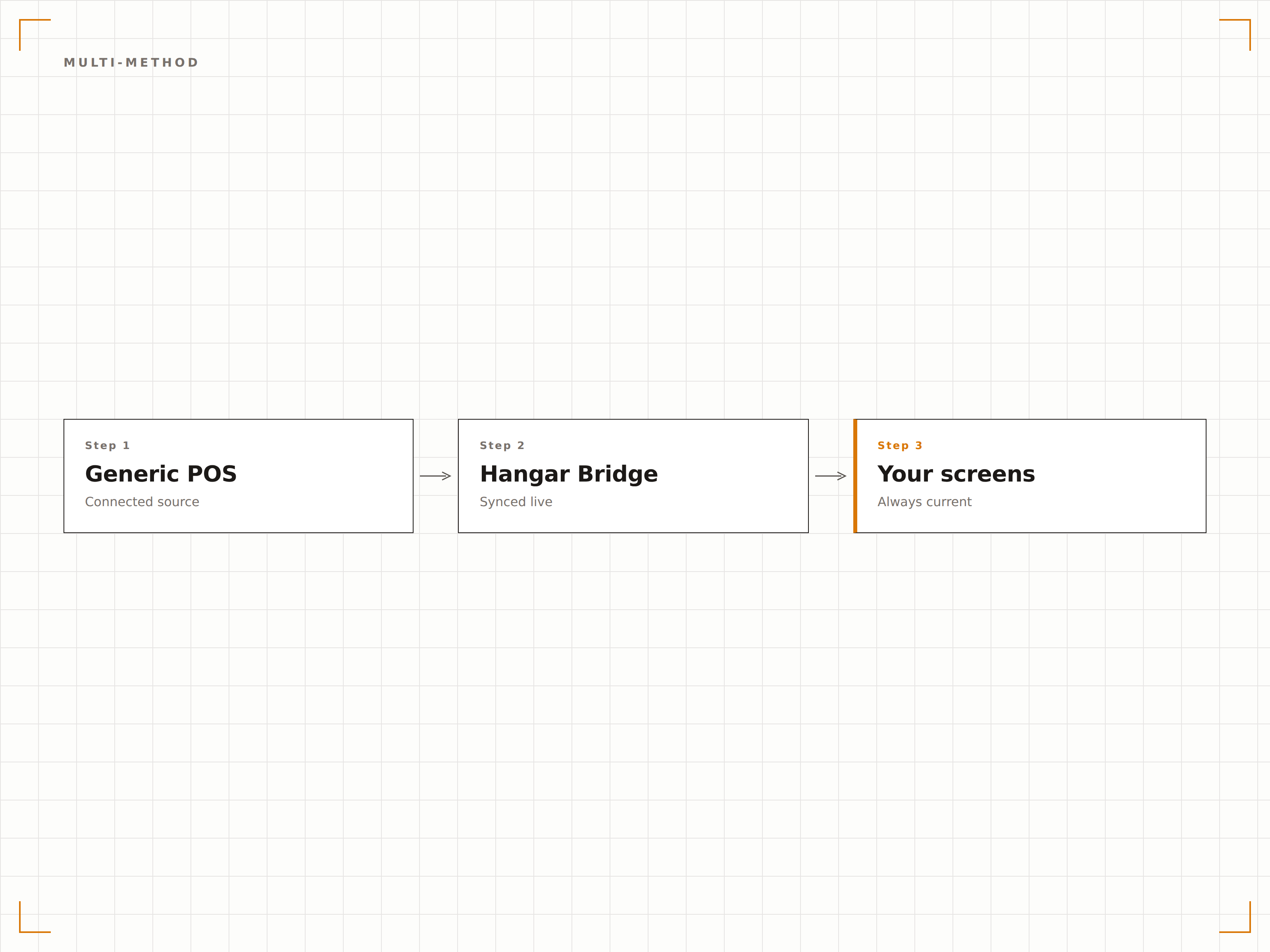
Wählen Sie die Verbindungsmethode, die zu Ihrer POS-Infrastruktur passt. Rufen Sie Daten per REST API ab, wenn Ihr POS über HTTP-Endpunkte verfügt. Importieren Sie CSV-Exporte nach Zeitplan, wenn Ihr POS Berichtsdateien generiert. Verbinden Sie sich direkt mit der POS-Datenbank für Echtzeitabfragen. Oder empfangen Sie Webhook-Benachrichtigungen bei Datenänderungen.
Unser Legacy-POS exportiert jede Nacht eine CSV. Wir importieren sie automatisch, und die Menütafeln sind bis zum Morgen aktualisiert.
REST API mit anpassbaren Endpunkten und Authentifizierung
CSV- und Excel-Import nach Zeitplan aus lokalen oder Remote-Dateien
Direkte Datenbankabfrageverbindung für Echtzeit-Datenzugriff
Jede Datenstruktur transformieren
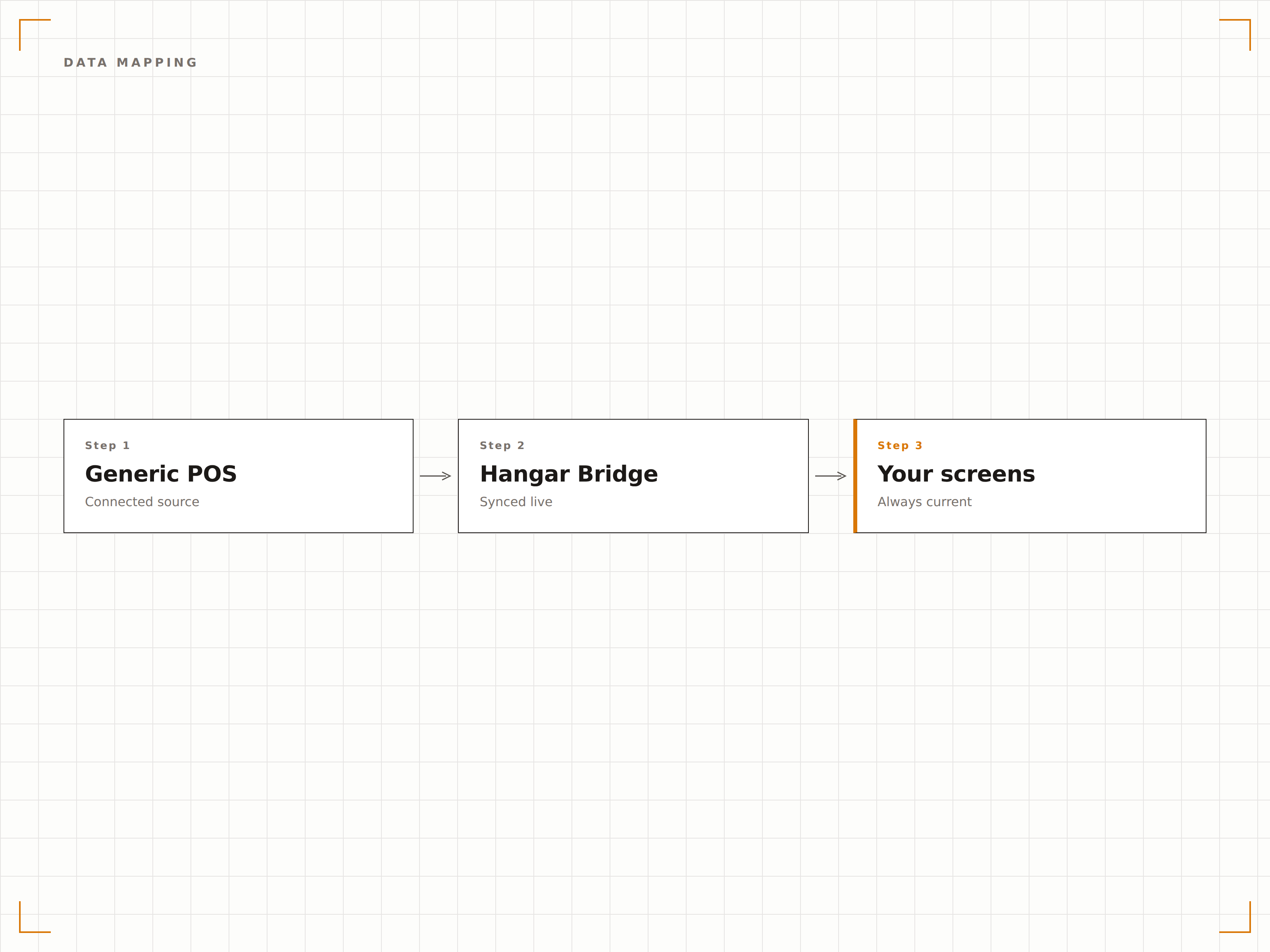
Jedes POS speichert Daten anders. Das visuelle Datenmapping-Tool ermöglicht es Ihnen, festzulegen, welche Felder in Ihren POS-Daten Produktnamen, Beschreibungen, Preisen, Kategorien und Lagerbeständen entsprechen. Transformieren, filtern und formatieren Sie die Daten, bevor sie Ihre Bildschirme erreichen.
Unser POS verwendet ungewöhnliche Feldnamen, aber das Mapping-Tool hat alles in bildschirmfertige Daten übersetzt.
Visueller Feld-zu-Feld-Mapping-Editor
Datentransformationsregeln für Formatierung und Konvertierung
Standardwerte für fehlende oder optionale Felder
Automatisiert nach Ihrem Zeitplan
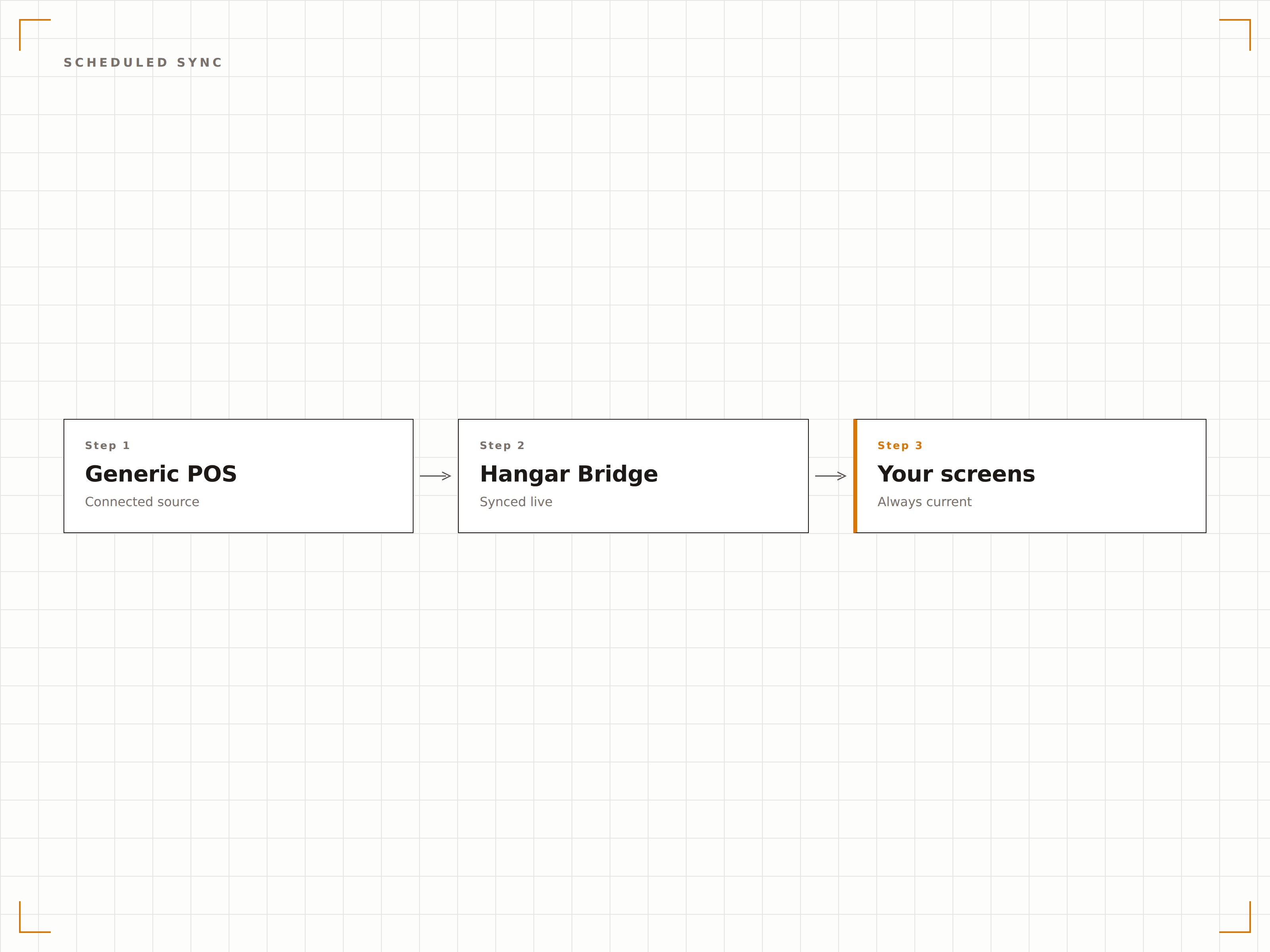
Legen Sie die Synchronisierungshäufigkeit von jeder Minute bis einmal täglich fest. Definieren Sie Wartungsfenster, in denen die Synchronisierung pausiert, konfigurieren Sie das Wiederholungsverhalten bei fehlgeschlagenen Verbindungen und erhalten Sie Benachrichtigungen, wenn Daten nicht innerhalb des erwarteten Zeitrahmens aktualisiert wurden. Das System passt sich Ihrem Betriebsrhythmus an.
Die Daten werden alle 15 Minuten während der Geschäftszeiten synchronisiert und über Nacht pausiert. Genau das, was wir brauchen.
Anpassbare Synchronisierungsintervalle von jeder Minute bis täglich
Geschäftszeitenplanung mit nächtlicher Pause
System für Wiederholungsversuche und Benachrichtigungen bei fehlgeschlagenen Synchronisierungen
Vier Schritte zu verbundene Bildschirme.
Von der Einrichtung bis zu Live-Inhalten in Minuten, nicht Tagen.
Verbindungsmethode wählen
Wählen Sie REST API, CSV-Import, Datenbankverbindung oder Webhook – je nachdem, was Ihr POS-System unterstützt. Richten Sie Verbindungsdetails und Authentifizierung ein.
Datenfelder zuordnen
Verwenden Sie das visuelle Mapping-Tool, um Ihre POS-Datenfelder den Inhaltsfeldern von Hangar.Media zuzuordnen. Definieren Sie Mappings für Produktname, Preis, Kategorie, Beschreibung und Lagerbestand.
Synchronisierungsplan festlegen
Legen Sie fest, wie oft Daten synchronisiert werden sollen, definieren Sie Wiederholungsregeln bei Verbindungsfehlern und bestimmen Sie Benachrichtigungsschwellen für veraltete Daten.
Validieren und live gehen
Führen Sie eine Testsynchronisierung durch, um den korrekten Datenfluss zu überprüfen. Sehen Sie sich an, wie Produkte in den Bildschirm-Templates erscheinen. Aktivieren Sie die Live-Synchronisierung, sobald alles stimmt.
Entwickelt für jeden Branche.
Erfahren Sie, wie verschiedene Branchen diese Integration nutzen, um Ergebnisse zu erzielen.
Legacy-POS-Menütafelanbindung
Restaurants mit Legacy- oder regionalen POS-Systemen ohne dedizierte Integrationen nutzen den CSV-Import oder die Datenbankverbindung, um Menüdaten nach einem nächtlichen Zeitplan an digitale Tafeln zu übermitteln.
EinzelhandelIndividuelle ERP-zu-Signage-Pipeline
Einzelhändler mit massgeschneiderten ERP- und POS-Systemen nutzen den REST-API-Connector, um Produktaktualisierungen und Preisänderungen über ihre bestehende Datenpipeline an Digital Signage-Bildschirme im Geschäft zu übertragen.
GesundheitswesenMenüaktualisierungen in Krankenhauskantinen
Krankenhauskantinen mit Nischen-POS-Systemen für die Gemeinschaftsverpflegung exportieren tägliche Menüs als CSV-Dateien, die Hangar.Media jeden Morgen automatisch importiert, um die Bildschirmmenüs der Kantine zu aktualisieren.
BildungProduktfeeds für Universitätsbuchhandlungen
Universitätsbuchhandlungen mit proprietären POS-Systemen verbinden sich per Datenbankabfrage, um Lehrbuchverfügbarkeit, Preise und ausgewählte Waren auf Campus-Bildschirmen anzuzeigen.
Häufige Fragen. Direkte Antworten.
Was tun, wenn mein POS keine API hat
Viele POS-Systeme können Daten als CSV- oder Excel-Dateien nach einem festgelegten Zeitplan exportieren. Hangar.Media kann diese Dateien aus einem lokalen Ordner, einem FTP-Server oder einem Cloud-Speicherort importieren. Falls Ihr POS über eine Datenbank verfügt, sind direkte Datenbankabfragen eine weitere Option.
Kann ich direkt mit einer POS-Datenbank verbinden
Ja. Die generische POS-Integration unterstützt direkte Verbindungen zu MySQL, PostgreSQL, Microsoft SQL Server und jeder ODBC-kompatiblen Datenbank. Sie schreiben eine SQL-Abfrage, die die benötigten Daten zurückgibt, und Hangar.Media führt sie nach Ihrem Zeitplan aus.
Wie gehe ich mit POS-Daten in einem nicht standardisierten Format um
Das Datenmapping-Tool enthält Transformationsfunktionen für gängige Formatierungsanforderungen. Konvertieren Sie Datumsformate, teilen Sie kombinierte Felder auf, verketten Sie Werte, wenden Sie Währungsformatierungen an und definieren Sie bedingte Logik für Sonderfälle in Ihren Daten.
Was passiert, wenn die POS-Datenquelle vorübergehend nicht verfügbar ist
Hangar.Media behält die zuletzt erfolgreich synchronisierten Daten und zeigt diese weiterhin auf den Bildschirmen an. Das System wiederholt den Verbindungsversuch gemäss Ihrem gewählten Zeitplan und sendet eine Benachrichtigung, wenn die Daten nicht innerhalb des erwarteten Zeitrahmens aktualisiert wurden.
Ein Preis. Die gesamte Plattform.
So stellen wir uns Digital Signage vor. Inhaltseditor, Bildschirmverwaltung und 200+ App-Integrationen – alles von Anfang an inklusive.
14 Tage kostenlos, bis zu 3 Bildschirme – keine Kreditkarte erforderlich.