Make construit le scénario. Vos écrans font la différence.
Les scénarios visuels de Make connectent plus de 2 000 applications grâce à des modules glisser-déposer. Ajoutez un module HTTP à n'importe quel scénario et ses données s'affichent directement sur vos écrans Hangar.Media — mappées sur des colonnes d'affichage et restituées sous forme de tableau en direct ou de cartes d'annonce.
N'importe quel scénario Make devient du contenu pour vos écrans
Quelle que soit la donnée assemblée par le scénario — événements CRM, lignes de tableur, commandes e-commerce, données API agrégées — un module HTTP en fin de chaîne les envoie en POST vers le webhook entrant de Hangar.Media. Le panneau de mapping de Make compose le corps JSON à partir de la sortie de n'importe quel module précédent ; le mappeur de champs de Hangar.Media le structure à la réception.
Ce que vous pouvez faire avec Vos écrans font la différence.
Trois fonctionnalités qui rendent cette intégration indispensable pour votre réseau d'affichage dynamique.
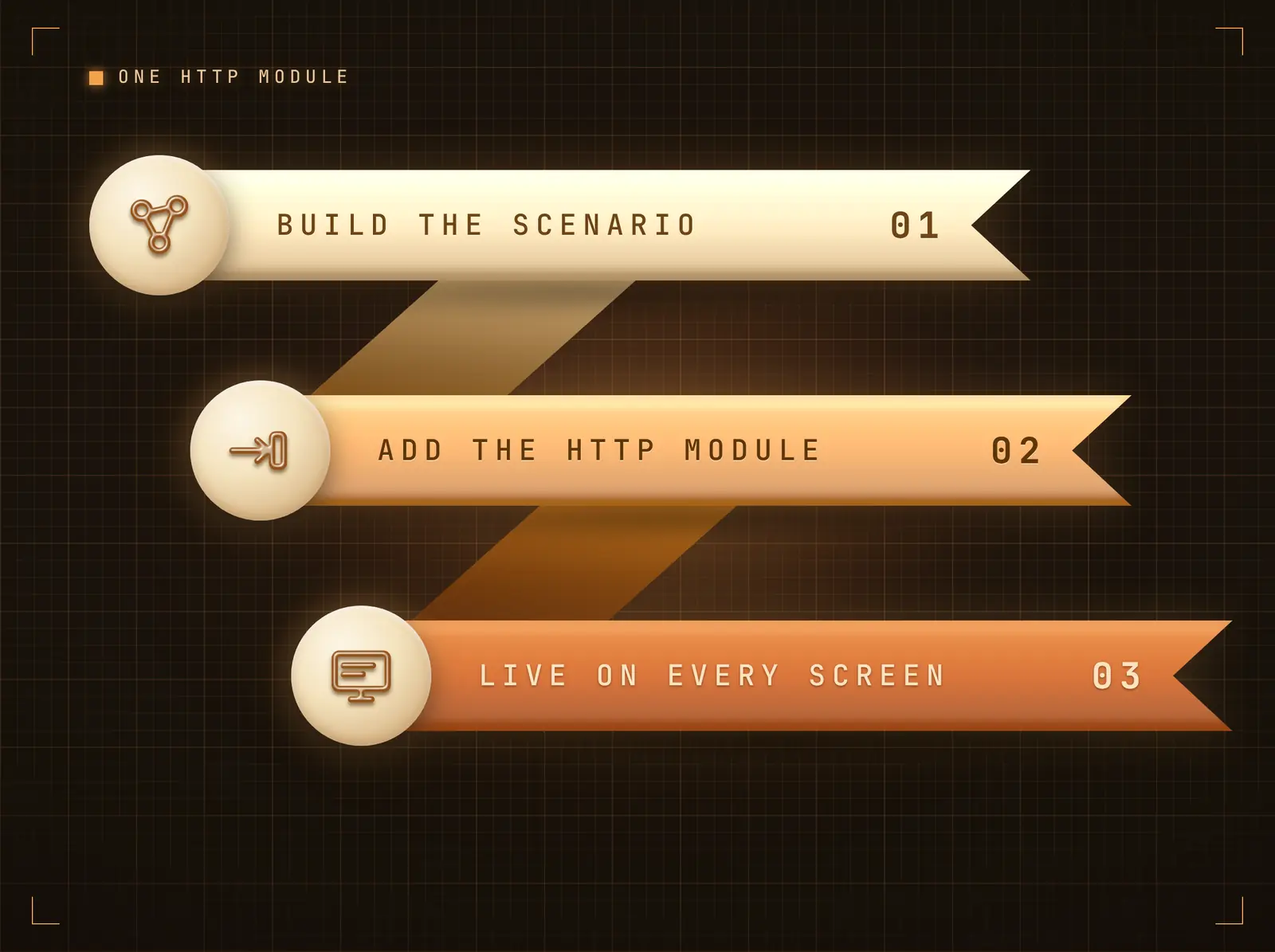
Un seul module HTTP suffit à clore le scénario
Ajoutez HTTP > Make a request comme module final : méthode POST, votre URL de webhook entrant, type de corps JSON. Les itérateurs et agrégateurs en amont peuvent transformer plusieurs enregistrements en un seul envoi — ou en un envoi par enregistrement.
Deux mille applications en entrée, un écran en sortie.
Les agrégateurs regroupent plusieurs bundles en un seul payload liste
Payloads JSON de toute forme — enregistrements uniques ou listes
Les écrans se mettent à jour en quelques secondes après réception de l'envoi
Façonnez le payload en contenu pour l'écran
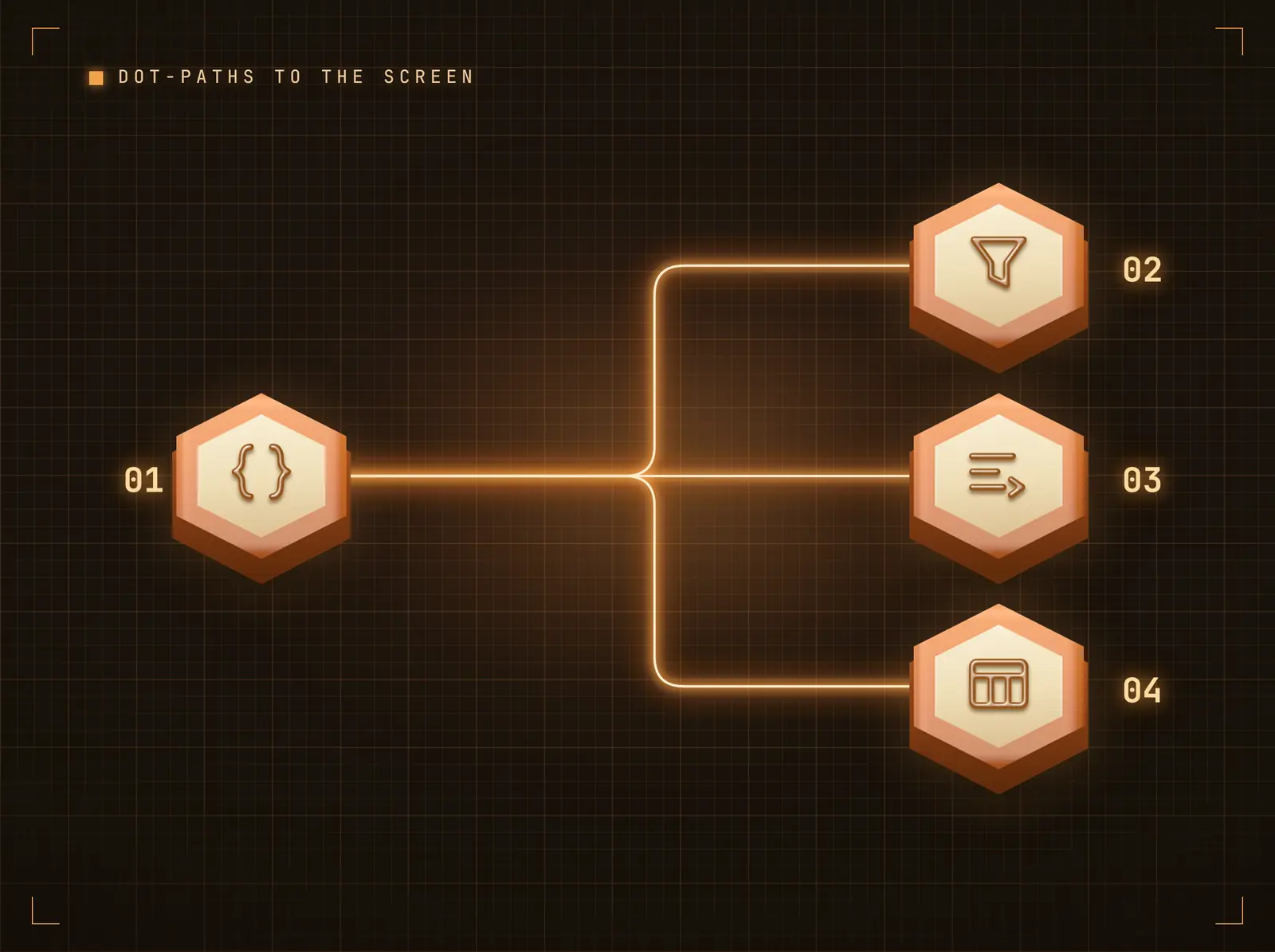
Pointez les colonnes d'affichage vers les champs du payload avec des chemins en notation pointée, définissez des valeurs par défaut pour les champs manquants et appliquez des transformations par colonne — majuscules, minuscules, troncature, préfixe, suffixe. Le même moteur de mapping alimente toutes les intégrations de plateformes d'automatisation, ce qui rend une configuration créée une fois portable d'un outil à l'autre.
Votre automatisation envoie les données ; le mapping détermine comment elles s'affichent à l'écran.
Les chemins en notation pointée accèdent aux champs imbriqués du payload
Les valeurs par défaut comblent les lacunes pour éviter les écrans vides
Les transformations affinent les valeurs sans modifier l'automatisation
Livraison vérifiée par token
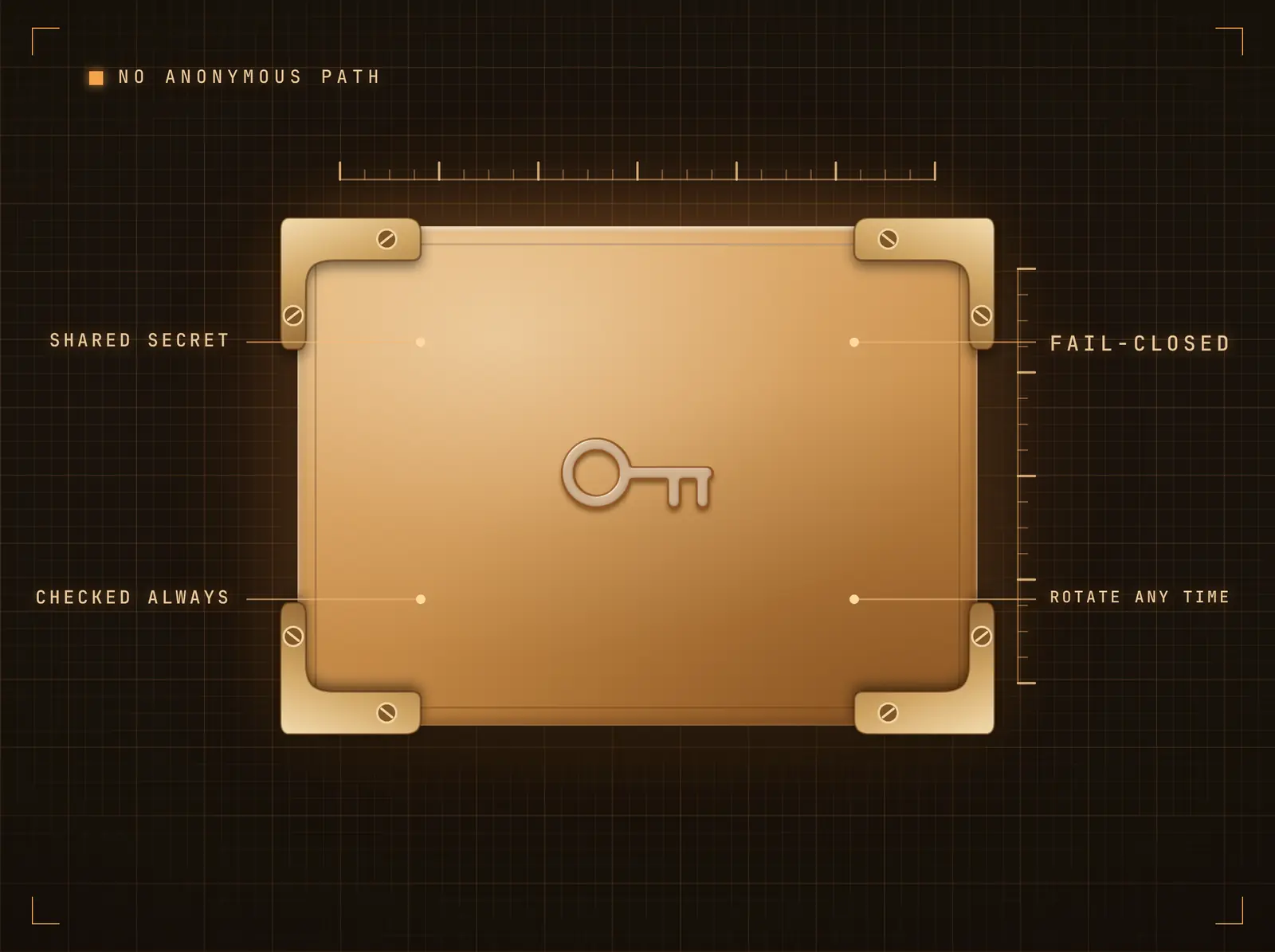
Le module HTTP envoie votre secret d'intégration dans l'en-tête X-Webhook-Token ; Hangar.Media le compare en temps constant et rejette tout le reste — sécurité par défaut, aucun accès anonyme. Faites pivoter le secret à tout moment sans toucher au scénario.
Chaque envoi est authentifié avant qu'un seul pixel ne change.
Comparaison du secret en temps constant, sécurité par défaut
Rotation du secret en un clic
Les expéditeurs inconnus reçoivent un 401 et rien n'est publié
Quatre étapes vers écrans connectés.
De la configuration au contenu en direct en quelques minutes, pas en jours.
Connecter l'intégration
Ajoutez l'intégration Make dans Hangar.Media. Votre URL de webhook entrant unique et votre secret sont générés instantanément.
Ajouter un module HTTP dans Make
Dans votre scénario, ajoutez HTTP > Make a request : méthode POST, votre URL de webhook entrant, type de corps JSON composé à partir des modules précédents, et un en-tête X-Webhook-Token avec votre secret d'intégration.
Mapper les champs vers l'affichage
Choisissez Tableau de données ou Cartes de contenu, puis mappez les champs du payload vers les colonnes d'affichage avec le mappeur de champs. Les valeurs par défaut et les transformations sont facultatives.
Envoyer et publier
Lancez l'automatisation. Le payload s'affiche dans le widget lié sur vos écrans en quelques secondes — activez Accumulate pour un tableau défilant des derniers envois.
Conçu pour chaque secteur.
Découvrez comment différents secteurs utilisent cette intégration pour obtenir des résultats.
Tableaux de pipeline
Les scénarios CRM agrègent les mouvements de pipeline de la journée et les envoient vers les écrans de la salle des ventes sous forme de tableau en direct.
CommerceCartes de célébration de commandes
Les scénarios de nouvelles commandes envoient des cartes de célébration vers l'écran du back-office avec le produit et la valeur.
HôtellerieFlux de retours clients
Les scénarios de plateformes d'avis accumulent les retours clients récents sur les écrans du personnel sous forme de tableau de cartes défilant.
ÉducationTableaux de file d'attente helpdesk
Les scénarios de systèmes de tickets maintiennent une file d'attente IT helpdesk en direct sur l'écran du bureau support.
Questions fréquentes. Réponses directes : réponses.
Comment le webhook est-il sécurisé
Le module HTTP transmet votre secret d'intégration dans l'en-tête X-Webhook-Token ; Hangar.Media le compare en temps constant et rejette toute requête non conforme avec un code 401 — sécurité par défaut, aucun accès anonyme possible.
Quel format de payload Hangar.Media attend-il
Tout JSON est accepté. Un objet unique devient une ligne ou une carte ; un tableau d'objets génère une ligne ou une carte par enregistrement. Si un mapping de champs est configuré, seuls les champs mappés sont affichés ; sinon, les champs bruts apparaissent sous forme de tableau clé-valeur.
Un seul envoi peut-il mettre à jour plusieurs écrans
Oui. L'envoi alimente le flux de données de l'intégration ; chaque widget de design lié à ce flux se met à jour, où que ces designs soient planifiés — un seul envoi peut actualiser un écran ou l'ensemble du parc.
Un scénario peut-il envoyer plusieurs enregistrements à la fois
Oui — utilisez un agrégateur Make pour combiner des bundles en un seul tableau JSON ; chaque enregistrement devient une ligne ou une carte. Vous pouvez aussi envoyer bundle par bundle et activer le mode Accumulate pour un tableau défilant.
Un seul tarif. La plateforme complète.
C'est ainsi que nous pensons que l'affichage dynamique devrait fonctionner. Éditeur de contenu, gestion des écrans et plus de 200 intégrations d'applications — tout inclus dès le premier jour.
14 jours gratuits, jusqu'à 3 écrans — sans carte bancaire.