Les tableaux Trello s'affichent au mur. Des avancées visibles par tous.
Affichez vos tableaux Trello et vos cartes de projet sur votre affichage dynamique. Montrez les tâches en cours, les travaux terminés et les échéances à venir sur les écrans de bureau pour que toute l'équipe reste alignée sur les priorités.
La gestion de projet visuelle sur vos écrans
Les tableaux Trello sont naturellement visuels, ce qui en fait un outil idéal pour l'affichage dynamique. Connectez votre espace de travail Trello à Hangar.Media et affichez les tableaux d'équipe, les listes de cartes filtrées et les indicateurs de progression sur vos écrans de bureau. Lorsque des cartes sont déplacées entre des listes dans Trello, votre affichage se met à jour automatiquement.
Ce que vous pouvez faire avec Des avancées visibles par tous.
Trois fonctionnalités qui rendent cette intégration indispensable pour votre réseau d'affichage dynamique.
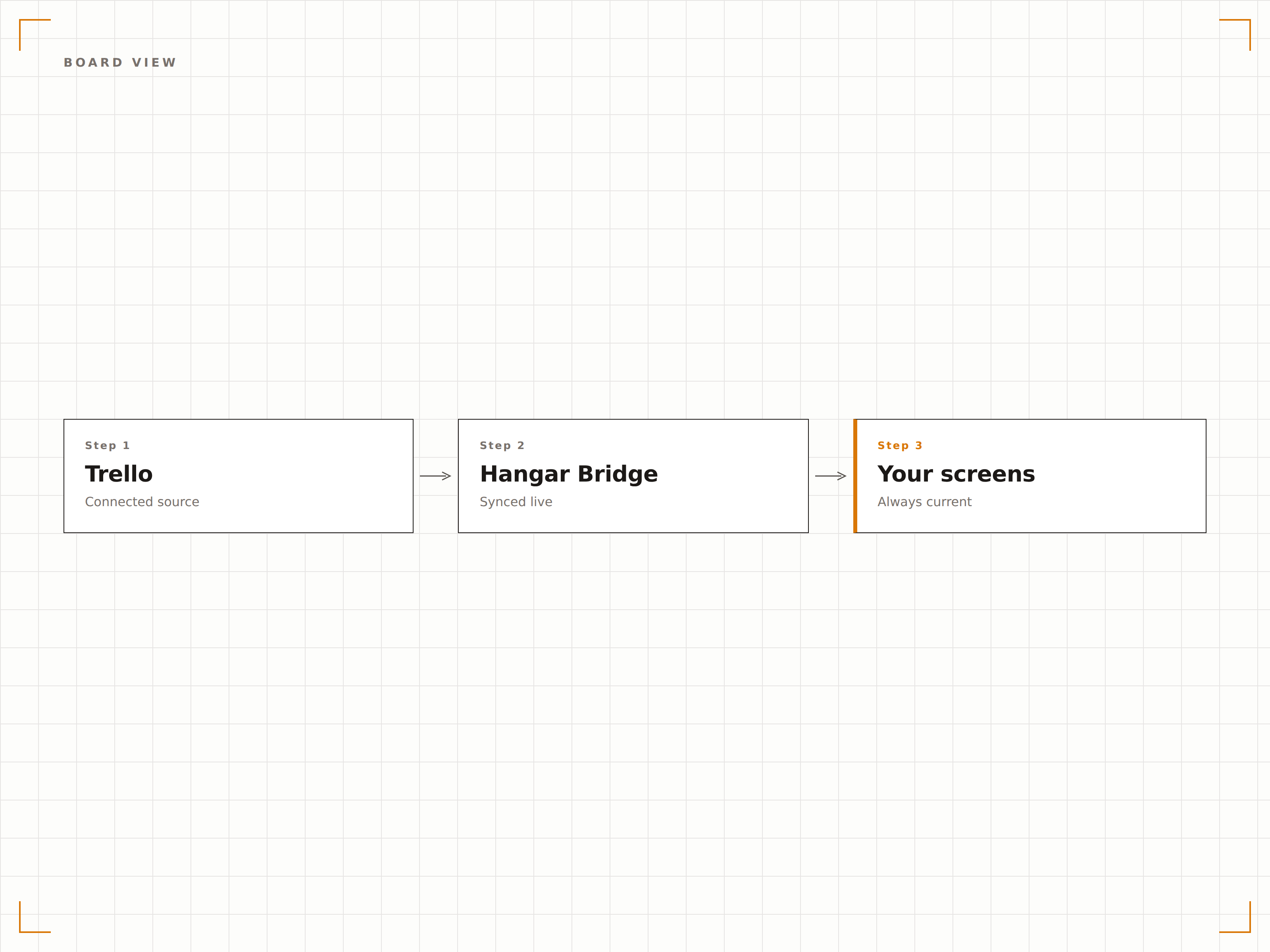
Affichage complet du tableau
Affichez un tableau Trello entier sur l'écran avec toutes les listes et cartes visibles. L'affichage s'adapte et défile automatiquement pour présenter l'intégralité du contenu. Idéal pour les tableaux de sprint, le suivi de projets et la visualisation des flux de travail.
Votre tableau kanban, toujours affiché au mur.
Tableau complet avec affichage des listes et des cartes
Défilement automatique pour les tableaux comportant de nombreuses cartes
Étiquettes de cartes et avatars des assignés visibles
Filtrage intelligent des cartes
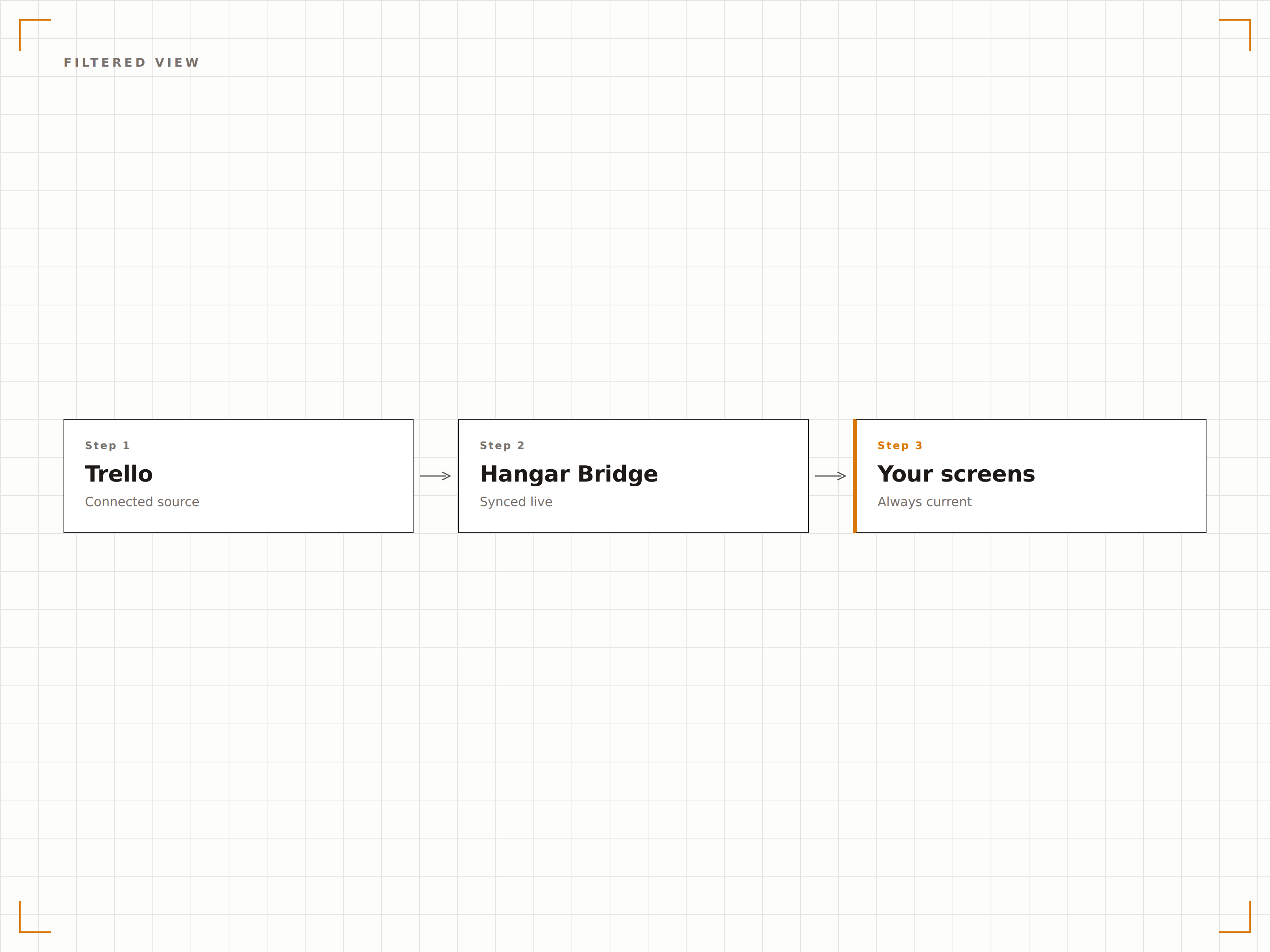
Affichez uniquement les cartes pertinentes pour votre audience. Filtrez par couleur d'étiquette, membre assigné, date d'échéance ou champ personnalisé. Montrez les tâches en retard sur un écran de gestion et les échéances à venir sur un écran d'équipe.
Affichez les bonnes cartes à la bonne équipe.
Filtrer par étiquette, membre ou date d'échéance
Mise en évidence des cartes en retard
Filtrage basé sur les champs personnalisés
Progression des sprints et des projets
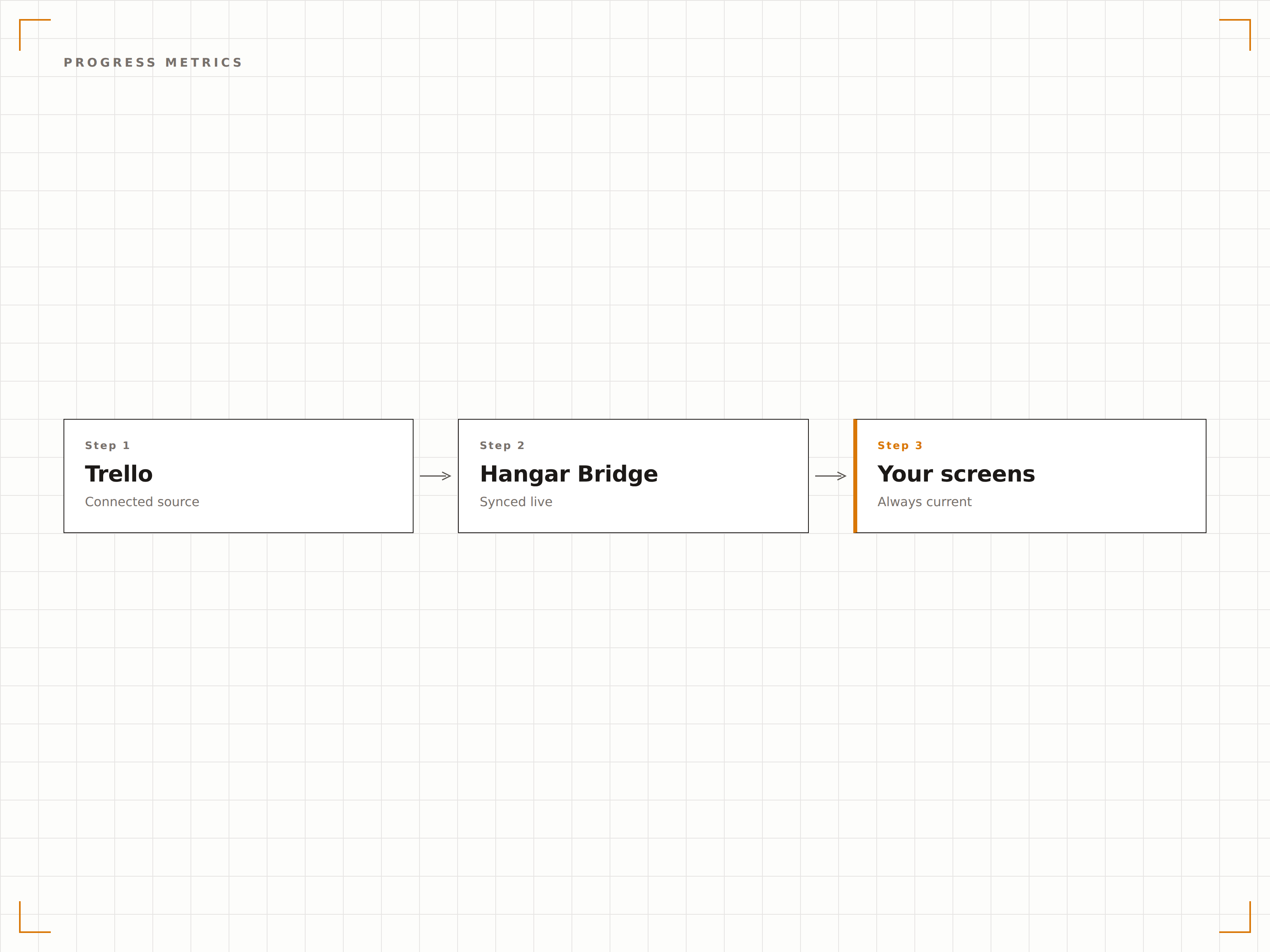
Affichez les indicateurs de progression issus de vos tableaux Trello. Montrez le nombre de cartes dans chaque liste, les pourcentages de complétion et des visualisations de type burndown pour suivre l'avancement dans le temps.
Visualisez l'avancement du sprint en un coup d'œil.
Répartition des cartes par liste
Affichage du pourcentage de complétion
Widgets de barre de progression visuelle
Quatre étapes vers écrans connectés.
De la configuration au contenu en direct en quelques minutes, pas en jours.
Connecter Trello
Authentifiez votre compte Trello avec Hangar.Media pour accéder à vos espaces de travail, tableaux et cartes.
Sélectionner un tableau
Choisissez le tableau Trello à afficher et appliquez éventuellement des filtres de cartes pour des vues ciblées.
Configurer l'affichage
Définissez le style de mise en page, la taille de police, le comportement de défilement et l'intervalle d'actualisation pour l'affichage du tableau.
Publier sur les écrans
Ajoutez le widget Trello à une playlist ou à une mise en page multi-zones et publiez-le sur vos écrans de bureau.
Conçu pour chaque secteur.
Découvrez comment différents secteurs utilisent cette intégration pour obtenir des résultats.
Visibilité du tableau de sprint
Affichez le tableau de sprint en cours sur un écran à proximité de l'équipe de développement afin que chacun puisse suivre l'état des tâches sans ouvrir Trello.
ÉducationSuivi des projets par département
Affichez les tableaux de projets des départements sur les écrans des espaces enseignants pour tenir le personnel académique informé des initiatives en cours et des échéances.
Commerce de détailGestion des tâches en magasin
Affichez les tableaux de tâches opérationnelles en magasin sur les écrans des arrière-boutiques afin que le personnel puisse consulter les check-lists d'ouverture et de fermeture ainsi que les tâches quotidiennes.
DivertissementSuivi de la production événementielle
Affichez les tableaux Trello de production événementielle en coulisses pour permettre aux équipes de suivre les tâches d'installation, les plannings de répétition et les check-lists de matériel.
Questions fréquentes. Réponses directes : réponses.
Puis-je afficher plusieurs tableaux Trello sur un seul écran ?
Oui. Utilisez des mises en page multi-zones pour afficher différents tableaux Trello dans des zones distinctes sur un seul écran. Vous pouvez également faire défiler plusieurs tableaux dans une playlist.
À quelle fréquence le tableau est-il mis à jour sur l'écran ?
Hangar.Media se synchronise avec Trello toutes les 60 secondes par défaut. Vous pouvez ajuster l'intervalle d'actualisation de 30 secondes à 15 minutes selon la fréquence de mise à jour de vos tableaux.
Puis-je masquer certaines listes ou cartes de l'affichage ?
Oui. Utilisez les paramètres de filtrage pour inclure ou exclure des listes, des étiquettes ou des membres spécifiques. Vous pouvez créer une vue dédiée à l'affichage sans modifier le tableau Trello d'origine.
Cette intégration fonctionne-t-elle avec les comptes Trello gratuits ?
Oui. L'intégration est compatible avec les offres Trello Free, Standard, Premium et Enterprise. Certaines fonctionnalités de filtrage peuvent nécessiter les champs personnalisés de Trello Premium.
Un seul tarif. La plateforme complète.
C'est ainsi que nous pensons que l'affichage dynamique devrait fonctionner. Éditeur de contenu, gestion des écrans et plus de 200 intégrations d'applications — tout inclus dès le premier jour.
14 jours gratuits, jusqu'à 3 écrans — sans carte bancaire.