Parabola façonne les données. Les écrans racontent l'histoire.
Parabola transforme vos données opérationnelles disparates — exports e-commerce, feuilles de calcul, APIs — en flux de données propres et planifiés. Une étape d'export API pousse le tableau de résultats de n'importe quel flux vers vos écrans Hangar.Media.
De données brutes à un affichage impeccable
Les flux Parabola se connectent à Shopify, aux feuilles de calcul, aux pièces jointes d'e-mails et aux APIs, appliquent des transformations visuelles, puis peuvent se terminer par un export API qui envoie le résultat en POST vers votre webhook entrant Hangar.Media. Chaque exécution planifiée actualise l'écran — un tableau des exceptions du jour, un ensemble de KPIs, un tableau de cartes.
Ce que vous pouvez faire avec Les écrans racontent l'histoire.
Trois fonctionnalités qui rendent cette intégration indispensable pour votre réseau d'affichage dynamique.
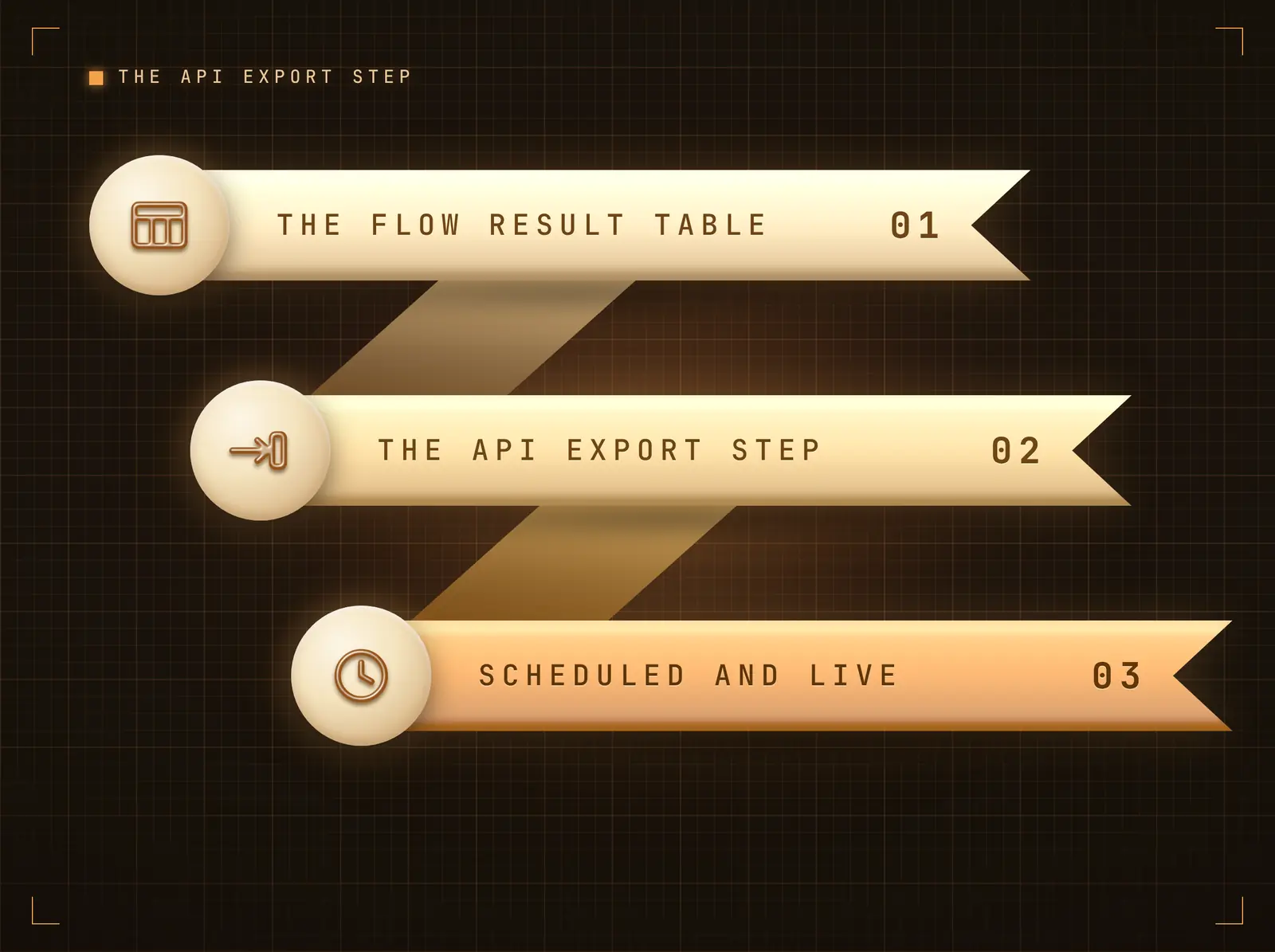
L'étape d'export API est le pont
Terminez votre flux avec l'étape d'export API : méthode POST, votre URL de webhook entrant, le corps JSON issu du tableau de résultats du flux. Les exécutions planifiées maintiennent l'affichage à jour sans intervention manuelle.
Le tableur opérationnel, enfin affiché et toujours à jour.
Les lignes sont exportées sous forme d'enregistrements JSON — une ligne ou une carte chacune
Payloads JSON de toute forme — enregistrements uniques ou listes
Les écrans se mettent à jour en quelques secondes après réception du push
Façonnez le payload en contenu d'écran
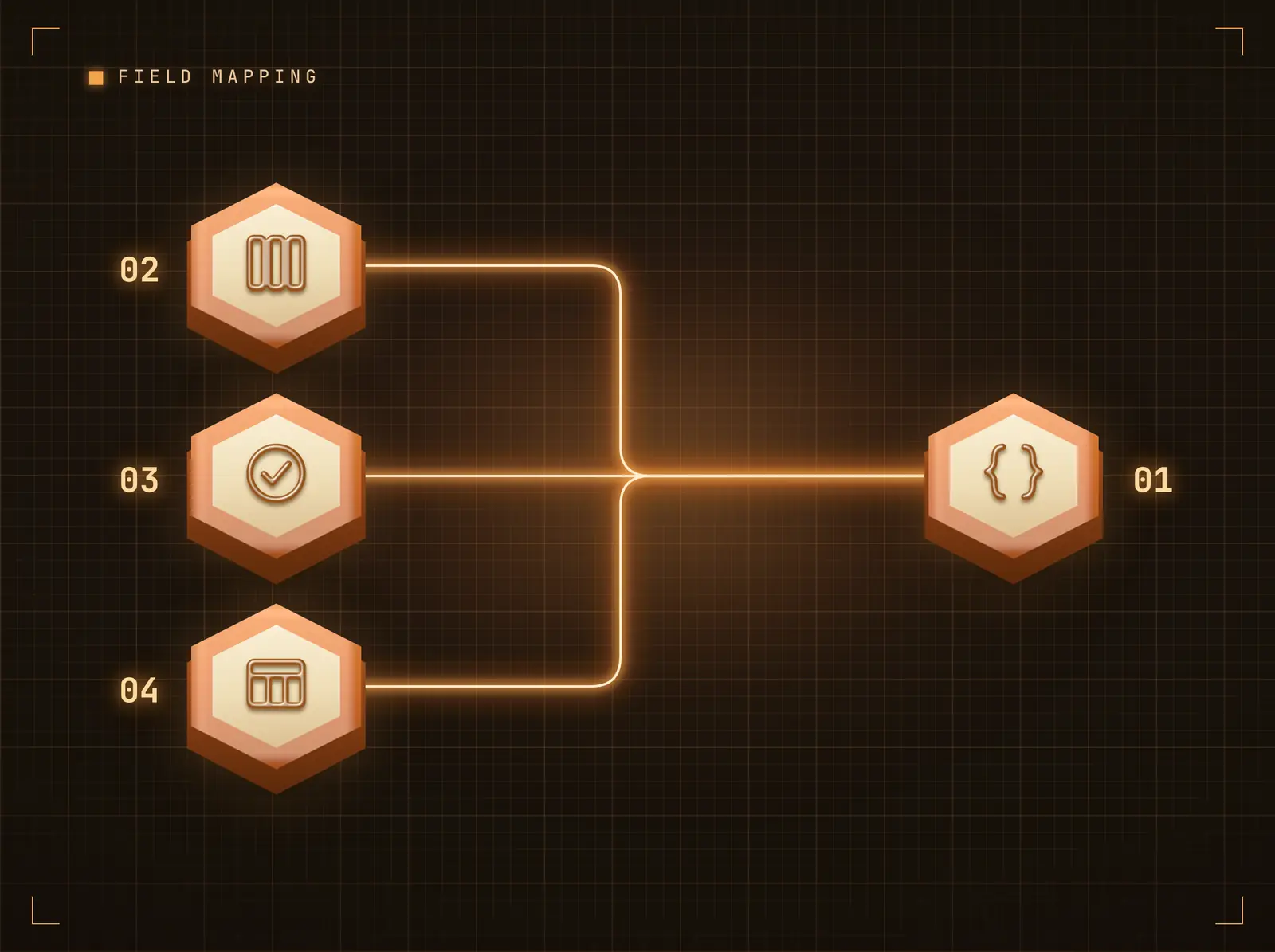
Pointez les colonnes d'affichage vers les champs du payload avec des chemins en notation pointée, définissez des valeurs par défaut pour les champs manquants et appliquez des transformations par colonne — majuscules, minuscules, troncature, préfixe, suffixe. Le même moteur de mappage alimente toutes les intégrations de plateformes d'automatisation, ce qui rend une configuration créée une fois portable d'un outil à l'autre.
Votre automatisation envoie les données ; le mappage détermine comment elles s'affichent à l'écran.
Les chemins en notation pointée accèdent aux champs imbriqués du payload
Les valeurs par défaut comblent les lacunes pour que les écrans n'affichent jamais de blancs
Les transformations soignent les valeurs sans toucher à l'automatisation
Livraison vérifiée par jeton
L'étape d'export envoie votre secret d'intégration dans l'en-tête X-Webhook-Token ; Hangar.Media le compare en temps constant, avec rejet systématique, et rejette tout le reste avec un 401.
Chaque push est authentifié avant qu'un seul pixel ne change.
Comparaison du secret en temps constant, rejet systématique
Rotation du secret en un clic
Les expéditeurs inconnus reçoivent un 401 et rien n'est publié

Quatre étapes vers écrans connectés.
De la configuration au contenu en direct en quelques minutes, pas en jours.
Connecter l'intégration
Ajoutez l'intégration Parabola dans Hangar.Media. Votre URL de webhook entrant unique et votre secret sont générés instantanément.
Ajouter une étape d'export API dans Parabola
À la fin de votre flux, ajoutez l'étape d'export API : méthode POST, votre URL de webhook entrant, le corps JSON issu du tableau de résultats, et un en-tête X-Webhook-Token avec votre secret d'intégration.
Mapper les champs vers l'affichage
Choisissez Tableau de données ou Cartes de contenu, puis mappez les champs du payload vers les colonnes d'affichage avec le mappeur de champs. Les valeurs par défaut et les transformations sont facultatives.
Pousser et publier
Lancez l'automatisation. Le payload s'affiche dans le widget lié sur vos écrans en quelques secondes — activez Accumulate pour un tableau de bord glissant des derniers pushs.
Conçu pour chaque secteur.
Découvrez comment différents secteurs utilisent cette intégration pour obtenir des résultats.
Tableaux d'exceptions e-commerce
Les flux réconciliant les commandes Shopify avec l'exécution transmettent les exceptions du jour vers l'écran opérationnel sous forme de tableau en direct.
EntrepriseActualisation hebdomadaire des KPI
Des flux planifiés agrègent les rapports de tableurs en métriques KPI sur l'écran de la direction chaque lundi matin.
Hôtellerie-restaurationTableaux de bord de décompte des stocks
Les flux suivant les niveaux de stock transmettent des cartes de rupture imminente vers les écrans de l'office avant le service.
ÉducationAffichages de données d'inscription
Les flux nettoyant les exports d'admissions maintiennent un résumé des inscriptions en direct sur l'écran du bureau tout au long de la période de candidature.
Questions fréquentes. Réponses directes : réponses.
Comment le webhook est-il sécurisé
L'étape d'export API inclut votre secret d'intégration dans l'en-tête X-Webhook-Token ; Hangar.Media le compare en temps constant et rejette toute requête non conforme avec un 401 — rejet systématique, sans aucune voie anonyme.
Quel format de payload Hangar.Media attend-il
N'importe quel JSON. Un objet unique devient une ligne ou une carte ; un tableau d'objets devient une ligne ou une carte par enregistrement. Avec un mappage de champs configuré, seuls les champs mappés sont affichés ; sans mappage, les champs bruts sont présentés sous forme de tableau clé-valeur.
Un seul push peut-il mettre à jour plusieurs écrans
Oui. Le push atterrit dans le flux de données de l'intégration ; chaque widget de design lié à ce flux se met à jour, où que ces designs soient planifiés — un seul push peut mettre à jour un écran ou l'ensemble du parc.
Quelle taille peut atteindre le tableau exporté
Les payloads jusqu'à 1 Mo sont acceptés — soit des milliers de lignes. Pour les écrans, moins c'est plus : utilisez les étapes de filtre et de limite de Parabola pour n'exporter que les lignes pertinentes, et le mappeur de champs pour sélectionner les colonnes.
Un seul tarif. La plateforme complète.
C'est ainsi que nous pensons que l'affichage dynamique devrait fonctionner. Éditeur de contenu, gestion des écrans et plus de 200 intégrations d'applications — tout inclus dès le premier jour.
14 jours gratuits, jusqu'à 3 écrans — sans carte bancaire.