Concevez dans Canva. Affichez partout.
Connectez votre compte Canva à Hangar.Media et importez vos créations directement dans vos playlists d'affichage dynamique. Modifiez dans Canva, et les changements apparaissent automatiquement sur vos écrans.
La façon la plus simple de créer des contenus pour l'affichage dynamique
Canva est l'outil de création graphique le plus populaire auprès des non-designers, et il se connecte désormais directement à votre affichage dynamique. Créez des visuels percutants dans Canva grâce à leur immense bibliothèque de modèles, puis importez vos créations dans Hangar.Media en un seul clic. Lorsque vous mettez à jour une création dans Canva, votre affichage dynamique se met à jour automatiquement.
Ce que vous pouvez faire avec Affichez partout.
Trois fonctionnalités qui rendent cette intégration indispensable pour votre réseau d'affichage dynamique.
Modifiez une fois, mettez à jour partout
Liez vos créations Canva à Hangar.Media et activez la synchronisation automatique. Chaque fois que vous enregistrez des modifications dans Canva, la version mise à jour apparaît sur vos écrans en quelques minutes. Sans aucun re-téléchargement.
Modifiez une police dans Canva, voyez le résultat sur vos écrans.
Synchronisation automatique toutes les 5 minutes
Historique des versions des créations synchronisées
Synchronisation sélective pour des créations spécifiques
Modèles Canva prêts pour l'affichage dynamique
Accédez à des modèles Canva spécialement conçus pour l'affichage dynamique aux résolutions d'écran les plus courantes. Choisissez parmi des milliers de modèles pour menus, annonces, affichages sociaux et bien plus encore — tous prédimensionnés pour l'affichage dynamique.
Des créations professionnelles en quelques minutes, pas en quelques heures.
Modèles pour écrans 1080p et 4K
Orientations paysage et portrait
Collections de modèles par secteur d'activité
Une image de marque cohérente sur tous les écrans
Utilisez le Brand Kit de Canva pour garantir que chaque création publiée sur vos écrans respecte les bons logos, couleurs et polices. Partagez le Brand Kit avec votre équipe afin que chacun puisse créer des contenus d'affichage dynamique conformes à votre charte graphique.
Un contenu conforme à votre image de marque, pour chaque membre de l'équipe.
Couleurs et polices de marque partagées
Directives de placement du logo
Éléments de marque verrouillés dans les modèles
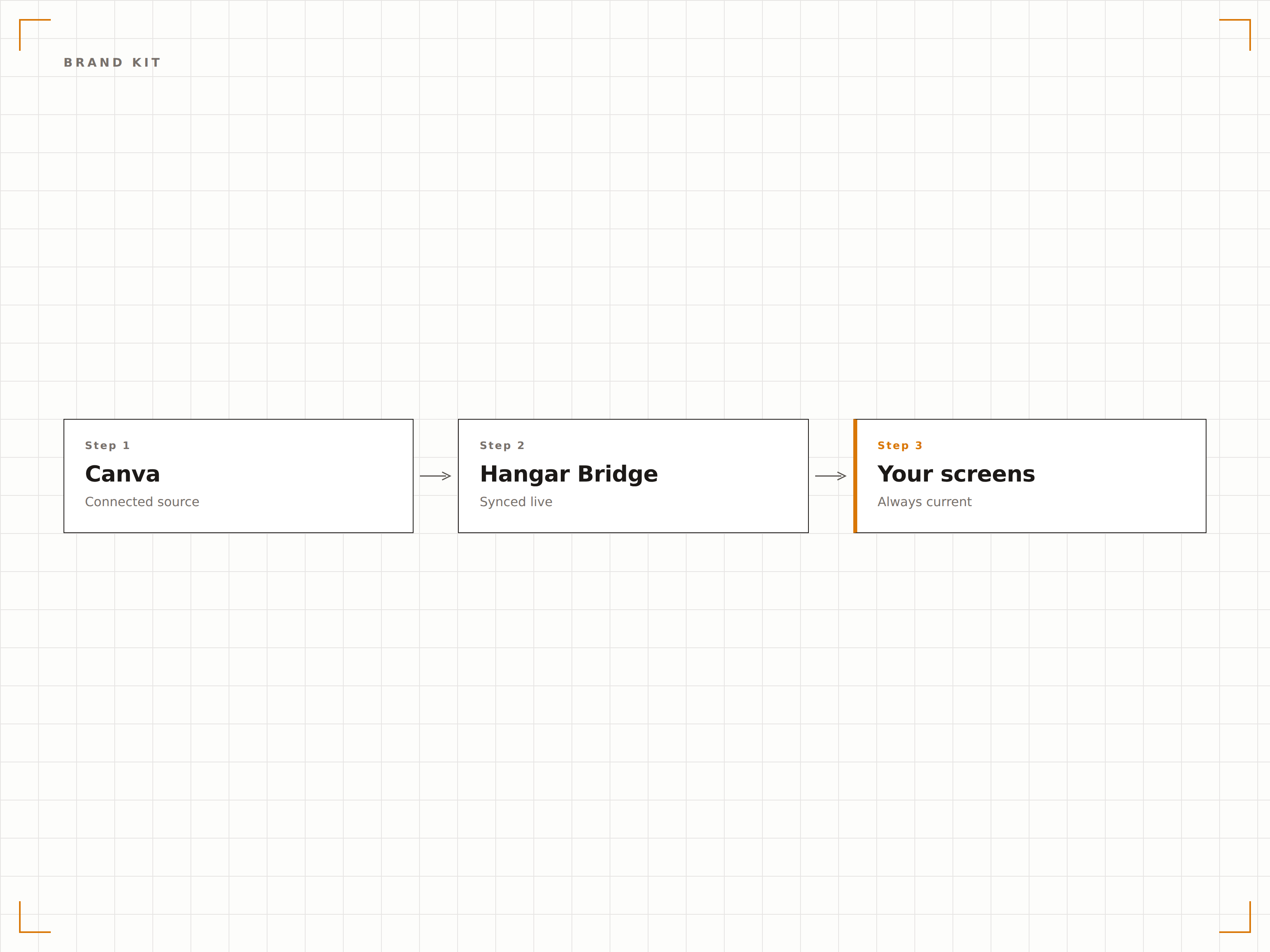
Quatre étapes vers écrans connectés.
De la configuration au contenu en direct en quelques minutes, pas en jours.
Connecter Canva
Reliez votre compte Canva à Hangar.Media via le panneau d'intégrations grâce à une authentification OAuth sécurisée.
Parcourir et sélectionner des créations
Parcourez vos créations Canva, dossiers et projets d'équipe directement depuis le tableau de bord Hangar.Media.
Importer dans la bibliothèque de contenus
Sélectionnez les créations à importer : elles sont automatiquement ajoutées à votre bibliothèque de contenus d'affichage dynamique en pleine résolution.
Ajouter aux playlists et publier
Glissez vos créations Canva importées dans vos playlists, définissez la durée d'affichage et publiez-les sur vos écrans.
Conçu pour chaque secteur.
Découvrez comment différents secteurs utilisent cette intégration pour obtenir des résultats.
Visuels promotionnels en magasin
Les responsables de magasin créent des supports promotionnels dans Canva à partir de modèles de marque et les publient directement sur l'affichage dynamique en magasin en quelques minutes.
HôtellerieAnnonces d'événements hôteliers
Le personnel de la réception conçoit des affiches d'événements et des panneaux de bienvenue dans Canva, puis les affiche instantanément sur les écrans du hall de l'hôtel.
ÉducationTableaux d'annonces du campus
Les enseignants et les associations étudiantes créent des visuels d'annonces dans Canva et les diffusent sur les écrans d'affichage dynamique des couloirs à travers le campus.
EntrepriseÉcrans de communication interne
Les équipes RH et communication conçoivent dans Canva les actualités de l'entreprise, les mises à jour de politiques et les invitations à des événements pour l'affichage dynamique en bureau.
Questions fréquentes. Réponses directes : réponses.
Ai-je besoin d'un compte Canva payant ?
L'intégration fonctionne avec les comptes Canva gratuits et payants. Canva Pro et Canva for Teams débloquent des fonctionnalités supplémentaires telles que le Brand Kit, les modèles premium et la suppression d'arrière-plan, qui enrichissent vos contenus d'affichage dynamique.
Dans quel format Canva exporte-t-il vers Hangar.Media ?
Les créations sont exportées par défaut en images PNG haute résolution. Les créations Canva animées sont exportées en fichiers vidéo MP4 afin de préserver les animations et les transitions sur vos écrans.
Plusieurs membres de l'équipe peuvent-ils créer et publier des contenus ?
Oui. Grâce à Canva for Teams et aux permissions basées sur les rôles de Hangar.Media, plusieurs membres de l'équipe peuvent concevoir des contenus dans Canva et les publier sur vos écrans. Les workflows de validation garantissent la qualité des contenus.
À quelle fréquence la synchronisation automatique vérifie-t-elle les mises à jour ?
La synchronisation automatique vérifie toutes les 5 minutes si vos créations Canva liées ont été modifiées. Vous pouvez également déclencher une synchronisation manuelle à tout moment depuis le tableau de bord Hangar.Media pour une mise à jour immédiate.
Un seul tarif. La plateforme complète.
C'est ainsi que nous pensons que l'affichage dynamique devrait fonctionner. Éditeur de contenu, gestion des écrans et plus de 200 intégrations d'applications — tout inclus dès le premier jour.
14 jours gratuits, jusqu'à 3 écrans — sans carte bancaire.