Google Traffic, en direct sur vos écrans. en direct sur écran.
Affichez en temps réel les conditions de circulation Google Maps, les temps de trajet et les informations d'itinéraire sur des écrans d'affichage dynamique dans les halls d'accueil, les salles de pause et les centres opérationnels.
Les conditions de circulation en un coup d'œil
Google Maps fournit les données de trafic en temps réel les plus complètes disponibles. Hangar.Media affiche des cartes de trafic en direct et des estimations de temps de trajet sur des écrans d'affichage dynamique, permettant aux employés de vérifier les conditions routières avant de rentrer chez eux, aux visiteurs de planifier leur départ et aux équipes logistiques de surveiller les conditions sur les itinéraires de livraison. Le tout sans sortir leur téléphone.
Ce que vous pouvez faire avec en direct sur écran.
Trois fonctionnalités qui rendent cette intégration indispensable pour votre réseau d'affichage dynamique.
Superposition du trafic en direct sur l'écran
Affichez une vue Google Maps centrée sur votre emplacement avec la superposition du trafic en direct activée. Les routes en vert sont dégagées, en jaune la circulation est modérée, en rouge elle est dense. Les collaborateurs peuvent évaluer leur trajet en un coup d'œil depuis l'autre bout du hall.
Consultez votre temps de trajet depuis l'autre bout du hall.
Conditions de circulation avec code couleur
Centré sur l'emplacement de votre bâtiment
Niveau de zoom et zone de carte ajustables
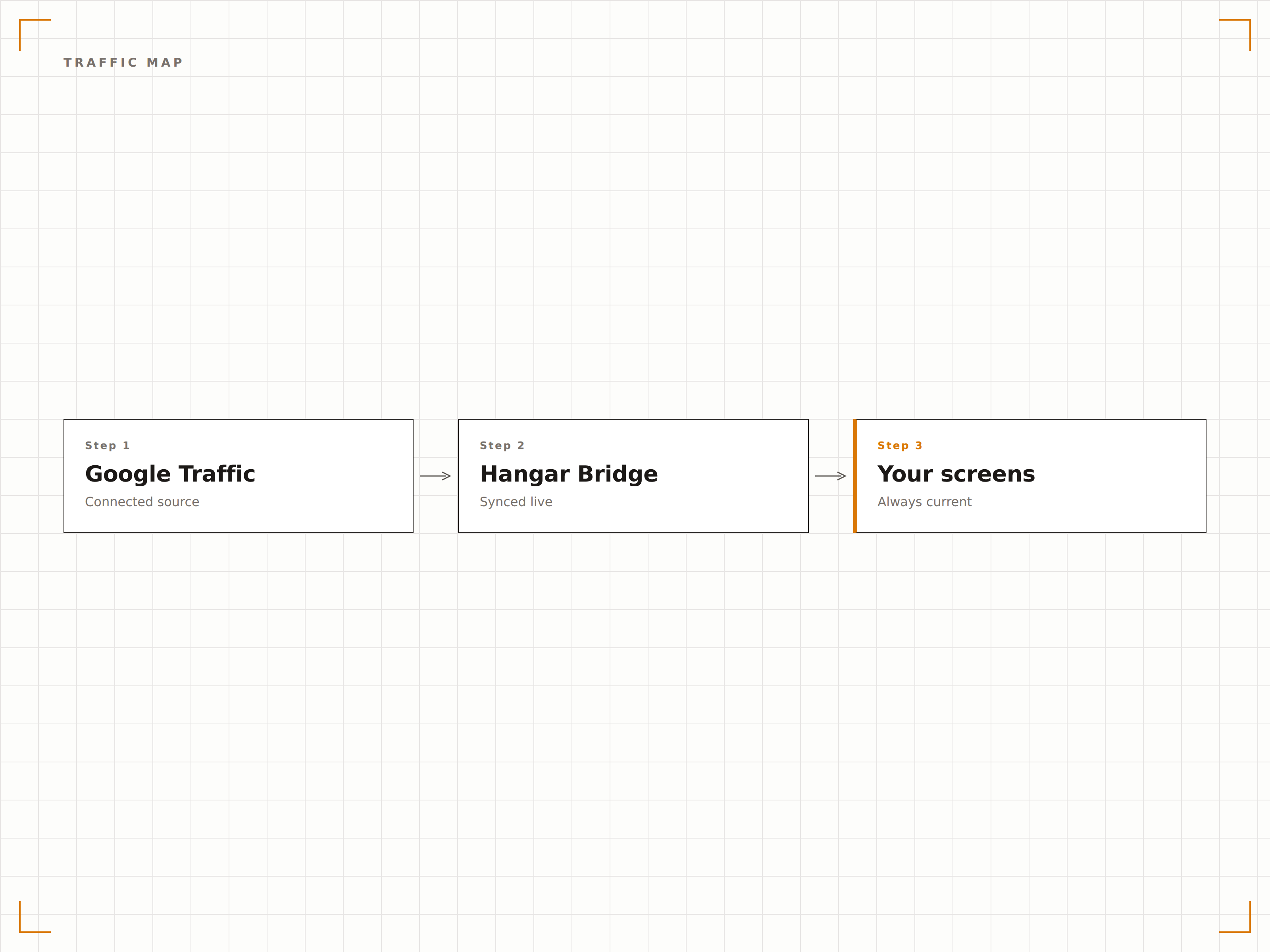
Estimations des temps de trajet par itinéraire
Affichez les temps de trajet estimés pour les itinéraires les plus fréquents depuis votre bureau. Indiquez le temps de route vers les destinations clés — gares, échangeurs d'autoroute ou bureaux voisins — en intégrant le trafic en temps réel dans l'estimation.
Connaissez votre temps de route avant de quitter le bâtiment.
Temps de trajet estimés avec le trafic en direct
Plusieurs itinéraires de destination
Mise à jour automatique des horaires selon l'évolution des conditions
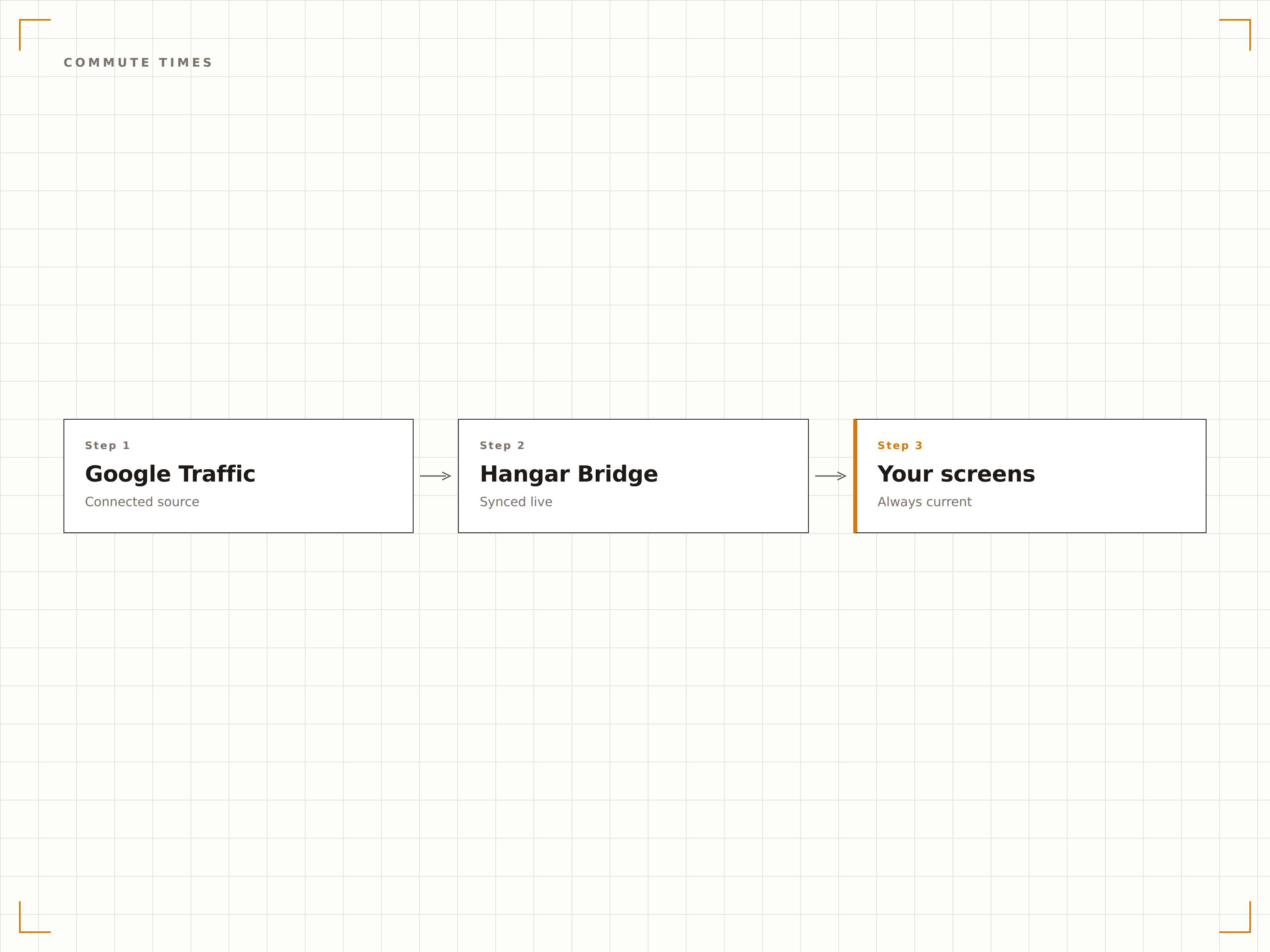
Suivi des livraisons et de la flotte
Affichez les conditions de circulation sur les principaux itinéraires de livraison et corridors d'approvisionnement sur les écrans des centres logistiques et d'expédition. Les planificateurs d'itinéraires peuvent visualiser les schémas de congestion et ajuster les horaires d'expédition ou les trajets en conséquence.
L'intelligence trafic au service d'une logistique plus efficace.
Affichage du trafic sur les corridors de livraison
Surveillance de la congestion des itinéraires
Aide à la planification des expéditions
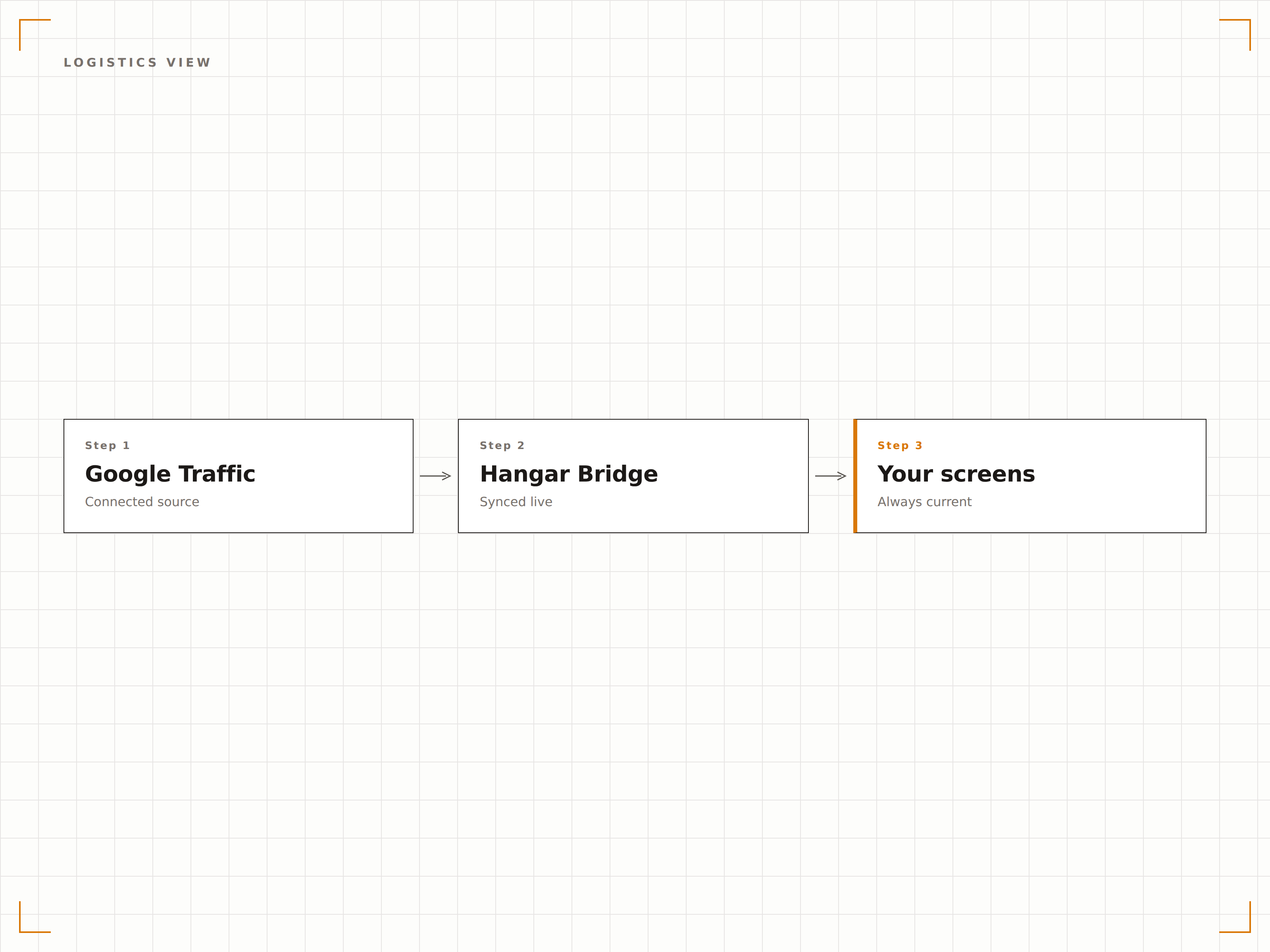
Quatre étapes vers écrans connectés.
De la configuration au contenu en direct en quelques minutes, pas en jours.
Définir l'emplacement
Saisissez l'adresse de votre bâtiment ou ses coordonnées pour centrer la carte de trafic sur votre position.
Configurer la vue cartographique
Définissez le niveau de zoom, la zone de la carte et ajoutez éventuellement des itinéraires vers vos destinations habituelles.
Définir la fréquence d'actualisation
Configurez la fréquence de mise à jour des données de trafic sur l'écran, généralement toutes les 2 à 5 minutes.
Publier
Assignez l'affichage du trafic aux écrans du hall d'accueil, de la salle de pause ou du centre des opérations.
Conçu pour chaque secteur.
Découvrez comment différents secteurs utilisent cette intégration pour obtenir des résultats.
Affichage trafic en hall d'accueil
Affichez les conditions de circulation autour du bâtiment sur un écran de hall d'accueil afin que les collaborateurs et les visiteurs puissent planifier leur départ et leur itinéraire.
Commerce de détailOpérations de livraison
Affichez les conditions de circulation sur les itinéraires de livraison sur les écrans du bureau logistique et d'expédition pour optimiser les horaires et les trajets de livraison.
HôtellerieInformations de déplacement pour les clients
Affichez les conditions de circulation et les temps de trajet estimés vers l'aéroport, la gare et les attractions locales sur les écrans du hall d'hôtel pour faciliter les déplacements des clients.
TransportAffichage dans les hubs de transport
Affichez les conditions de circulation en direct autour des gares routières, aéroports et hubs de transport sur les écrans des zones d'attente à destination des passagers.
Questions fréquentes. Réponses directes : réponses.
Cette fonctionnalité utilise-t-elle l'API Google Maps ?
Oui. Hangar.Media utilise l'API JavaScript Google Maps avec la couche trafic pour afficher les conditions de circulation en direct. Une clé API Google Maps peut être nécessaire selon votre volume d'utilisation. L'affichage basique de la carte de trafic est inclus dans l'intégration Hangar.Media.
À quelle fréquence les données de trafic sont-elles mises à jour ?
Les données de trafic Google Maps se mettent à jour en quasi temps réel. Hangar.Media actualise l'affichage du trafic à l'intervalle de votre choix, généralement toutes les 2 à 5 minutes, pour refléter les dernières conditions.
Puis-je afficher le trafic de plusieurs zones sur différents écrans ?
Oui. Chaque écran d'affichage dynamique peut afficher une zone cartographique différente, centrée sur un emplacement distinct. Une entreprise multi-sites peut ainsi afficher le trafic local de chaque bureau sur les écrans de leurs halls d'accueil respectifs.
Puis-je combiner l'affichage du trafic avec d'autres contenus ?
Oui. La carte de trafic peut être intégrée dans une zone d'un écran multi-zones aux côtés d'autres contenus, ou ajoutée à une playlist en rotation avec des annonces, des tableaux de bord et d'autres types de contenus.
Un seul tarif. La plateforme complète.
C'est ainsi que nous pensons que l'affichage dynamique devrait fonctionner. Éditeur de contenu, gestion des écrans et plus de 200 intégrations d'applications — tout inclus dès le premier jour.
14 jours gratuits, jusqu'à 3 écrans — sans carte bancaire.