Les tableaux de bord Jira, affichés au mur. Progression du sprint en un coup d'œil.
Connectez Jira à votre affichage dynamique et affichez les tableaux de sprint, les graphiques d'avancement et les métriques d'incidents sur les écrans du bureau. Offrez aux équipes de développement et produit une visibilité en temps réel sur l'état des projets.
Une visibilité totale sur le développement pour toute l'équipe
Jira est l'outil où les équipes de développement suivent leur travail. Hangar.Media extrait ces données des onglets individuels pour les projeter sur des écrans partagés. Affichez les tableaux de sprint actifs, les graphiques d'avancement, la progression des releases et les métriques clés sur les écrans proches de votre équipe de développement, dans les espaces de management et sur les affichages destinés aux parties prenantes.
Ce que vous pouvez faire avec Progression du sprint en un coup d'œil.
Trois fonctionnalités qui rendent cette intégration indispensable pour votre réseau d'affichage dynamique.
Visualisation du Sprint Actif
Affichez le tableau de sprint Jira actif sur écran avec une visibilité complète des colonnes. Suivez en temps réel le déplacement des tickets de À faire vers En cours jusqu'à Terminé. Les étiquettes colorées et les avatars des assignés rendent le tableau lisible depuis l'autre bout de la pièce.
Le tableau de sprint visible par tout l'open space.
Tableau de sprint en direct avec simulation glisser-déposer
Icônes de type de ticket et indicateurs de priorité
Regroupement en couloirs par assigné ou par epic
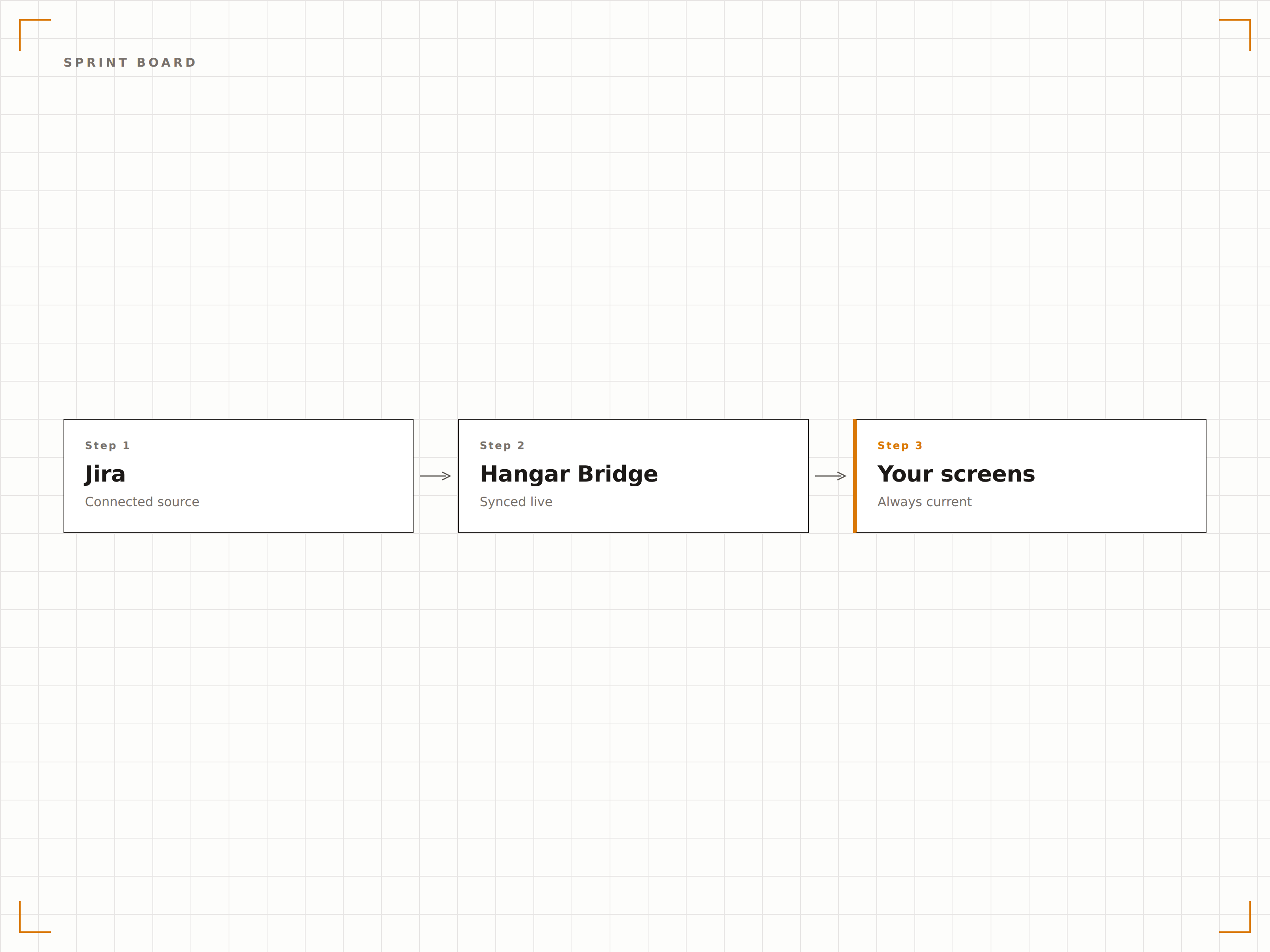
Graphiques de Burndown et de Vélocité
Affichez des graphiques de burndown de sprint mis à jour en temps réel au fur et à mesure que les tickets sont complétés. Montrez des graphiques de vélocité illustrant le débit de l'équipe sur plusieurs sprints pour suivre la progression et planifier les capacités.
Sommes-nous dans les temps ? Un coup d'œil sur l'écran suffit.
Mises à jour en temps réel du graphique de burndown
Suivi de la vélocité sur plusieurs sprints
Couleurs et styles de graphiques personnalisables
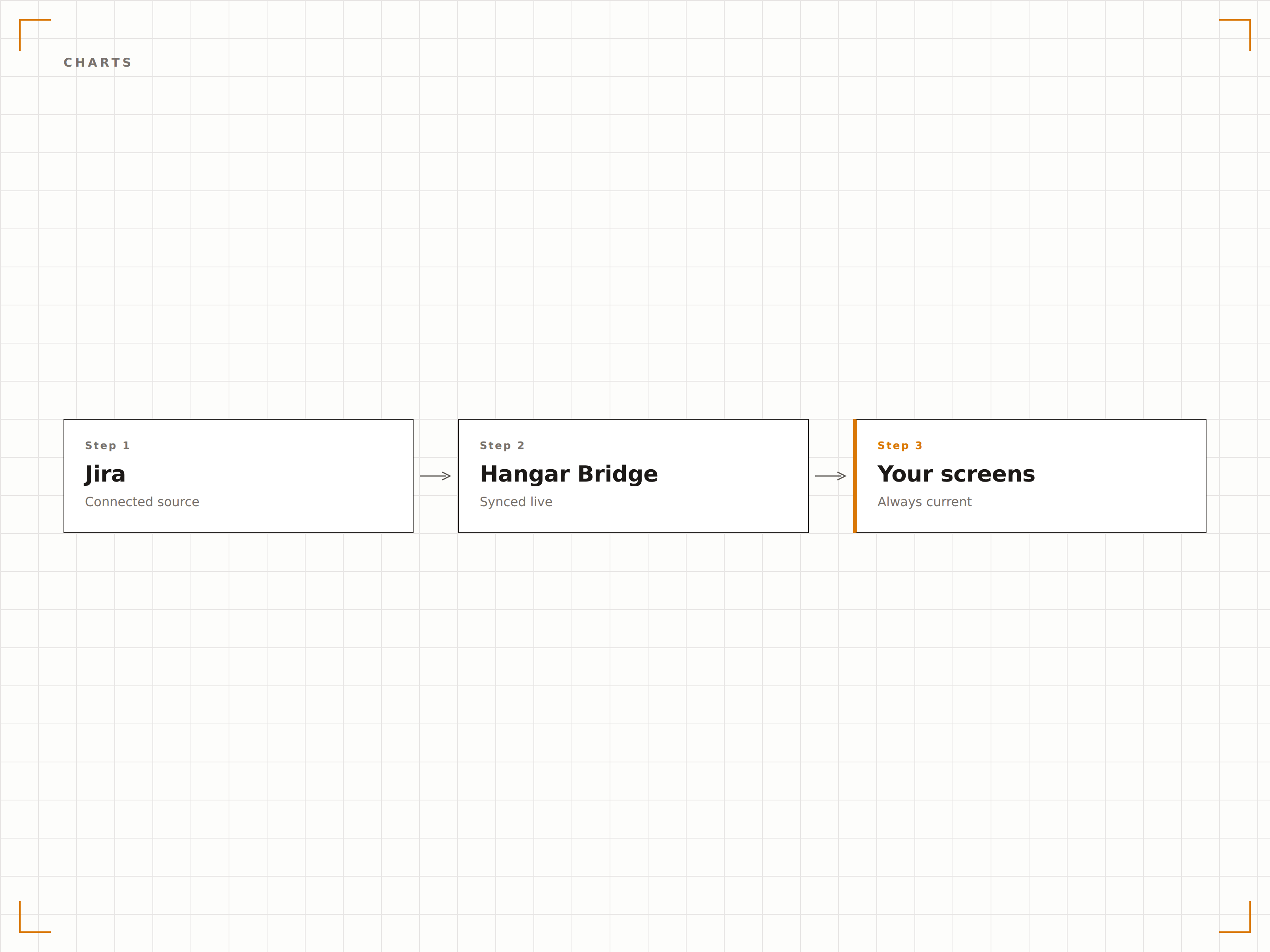
Tableaux de Bord de Tickets Personnalisés
Utilisez JQL (Jira Query Language) pour créer des affichages de tickets personnalisés. Montrez tous les bugs critiques, les stories en retard ou les tickets assignés à une équipe spécifique. Construisez des tableaux de bord ciblés pour différents publics à partir d'une seule instance Jira.
N'importe quelle requête Jira, affichée sur n'importe quel écran.
Prise en charge complète des requêtes JQL
Résumés du nombre et du statut des tickets
Vues filtrées par projet, sprint ou assigné
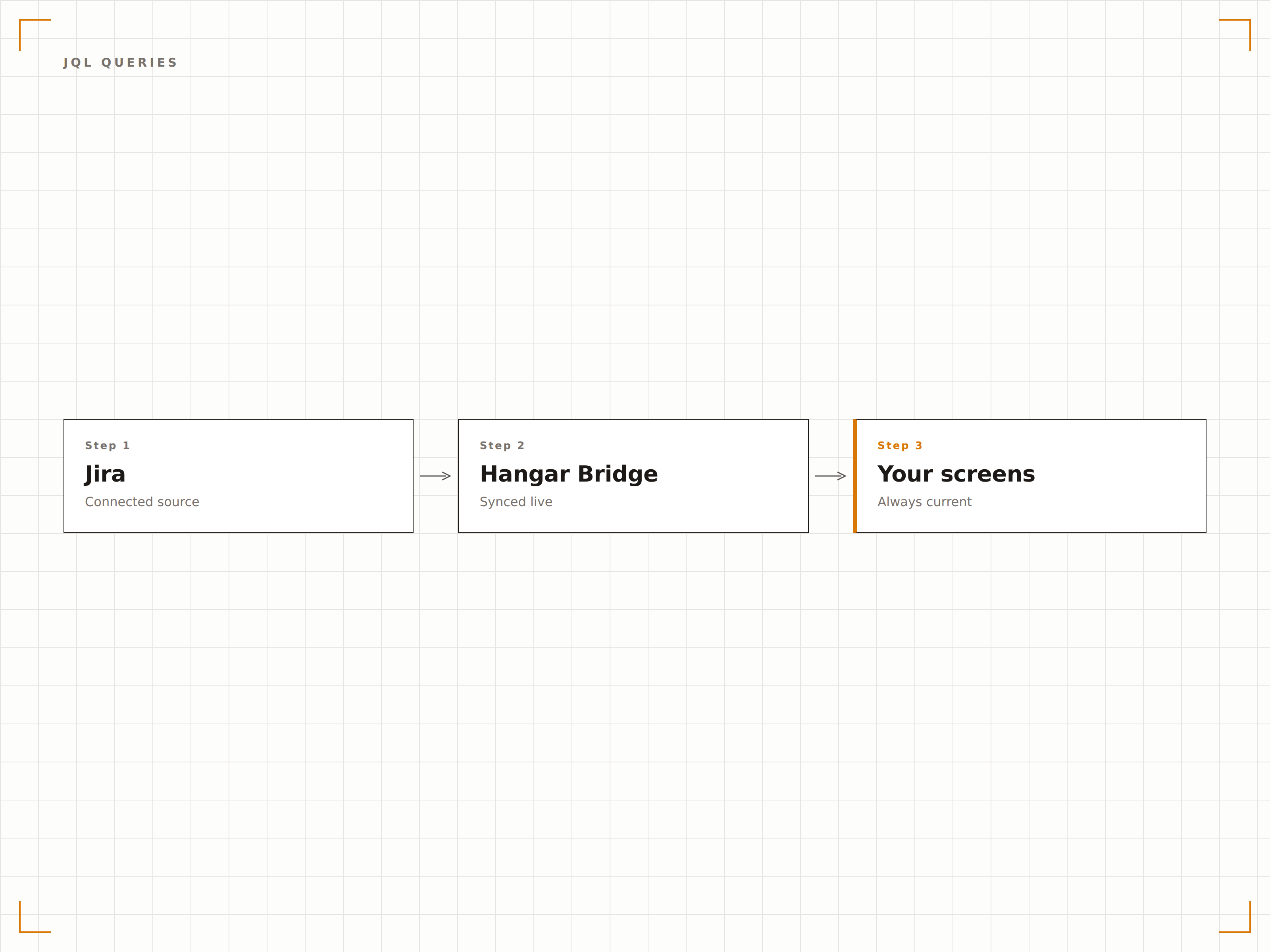
Quatre étapes vers écrans connectés.
De la configuration au contenu en direct en quelques minutes, pas en jours.
Connecter Jira
Authentifiez votre instance Jira Cloud ou Jira Server auprès de Hangar.Media via un jeton API ou OAuth.
Sélectionner le projet et le tableau
Choisissez le projet et le tableau Jira à afficher. Ajoutez des filtres JQL pour des vues personnalisées.
Choisir le format d'affichage
Sélectionnez entre la vue tableau, la vue graphique ou la vue liste de tickets, et personnalisez la présentation visuelle.
Publier sur les écrans
Ajoutez le widget Jira à vos mises en page d'affichage dynamique et publiez-le sur les écrans proches de votre équipe de développement.
Conçu pour chaque secteur.
Découvrez comment différents secteurs utilisent cette intégration pour obtenir des résultats.
Tableaux de sprint pour les équipes d'ingénierie
Affichez le tableau de sprint actif sur de grands écrans dans l'espace ingénierie afin que toute l'équipe suive l'avancement des tâches sans ouvrir Jira.
CorporateTableaux de bord de release pour la direction
Affichez la progression des releases et les indicateurs clés sur les écrans des espaces de direction, pour que les dirigeants suivent l'avancement du développement produit en un coup d'œil.
FinancialSuivi des incidents IT en exploitation
Affichez les incidents IT critiques et les tickets d'incident sur les écrans du centre d'exploitation pour une visibilité en temps réel sur la santé des systèmes et l'avancement des résolutions.
EducationTableaux de tâches du département IT
Affichez les tableaux Jira du département IT universitaire sur les écrans de bureau pour suivre les tickets helpdesk, les projets d'infrastructure et la maintenance des systèmes.
Questions fréquentes. Réponses directes : réponses.
Cette intégration fonctionne-t-elle avec Jira Cloud et Jira Server ?
Oui. Hangar.Media prend en charge les instances Jira Cloud et Jira Server (Data Center). Cloud utilise l'authentification OAuth, tandis que Server utilise l'authentification par jeton API.
Puis-je afficher des données provenant de plusieurs projets Jira ?
Oui. Vous pouvez créer des widgets Jira distincts pour différents projets et les afficher sur différents écrans, ou les combiner via des requêtes JQL multi-projets sur un tableau de bord unique.
Quelle est la fréquence de mise à jour du tableau de sprint ?
L'intégration Jira interroge les mises à jour toutes les 60 secondes. Lorsqu'un ticket change de statut dans Jira, la modification apparaît sur l'écran d'affichage dynamique en moins d'une minute.
Les personnes sans compte Jira peuvent-elles voir le tableau sur l'affichage dynamique ?
Oui. L'affichage dynamique ne nécessite pas que les spectateurs disposent d'un compte Jira. Toute personne passant devant l'écran peut consulter le tableau. Les données sensibles, comme les descriptions, peuvent être masquées si nécessaire.
Un seul tarif. La plateforme complète.
C'est ainsi que nous pensons que l'affichage dynamique devrait fonctionner. Éditeur de contenu, gestion des écrans et plus de 200 intégrations d'applications — tout inclus dès le premier jour.
14 jours gratuits, jusqu'à 3 écrans — sans carte bancaire.