Des pages Notion à la taille de l'écran. Le savoir rendu visible.
Affichez des pages Notion, des bases de données et de la documentation d'équipe sur votre affichage dynamique. Transformez wikis internes, guides d'entreprise et documents de processus en contenus visibles et accessibles sur les écrans de vos bureaux.
La base de connaissances de votre équipe sur grand écran
Notion est l'outil où les équipes documentent leurs processus, suivent leurs projets et partagent leurs connaissances. Hangar.Media se connecte à votre espace de travail Notion et restitue pages, bases de données et wikis sur les écrans d'affichage dynamique. Affichez les ordres du jour en salle de réunion, les valeurs de l'entreprise dans les halls d'accueil, et les guides de processus à proximité des postes de travail.
Ce que vous pouvez faire avec Le savoir rendu visible.
Trois fonctionnalités qui rendent cette intégration indispensable pour votre réseau d'affichage dynamique.
Pages Notion sur écrans
Affichez des pages Notion sur votre affichage dynamique avec une prise en charge complète de la mise en forme. Titres, blocs de texte, images, encadrés et contenus intégrés s'affichent avec élégance à la résolution de l'écran. Les pages longues défilent automatiquement pour que chaque contenu bénéficie de son temps d'écran.
Une documentation que les gens voient vraiment.
Rendu complet de tous les types de blocs Notion
Intégration d'images et de médias
Défilement automatique pour les contenus longs
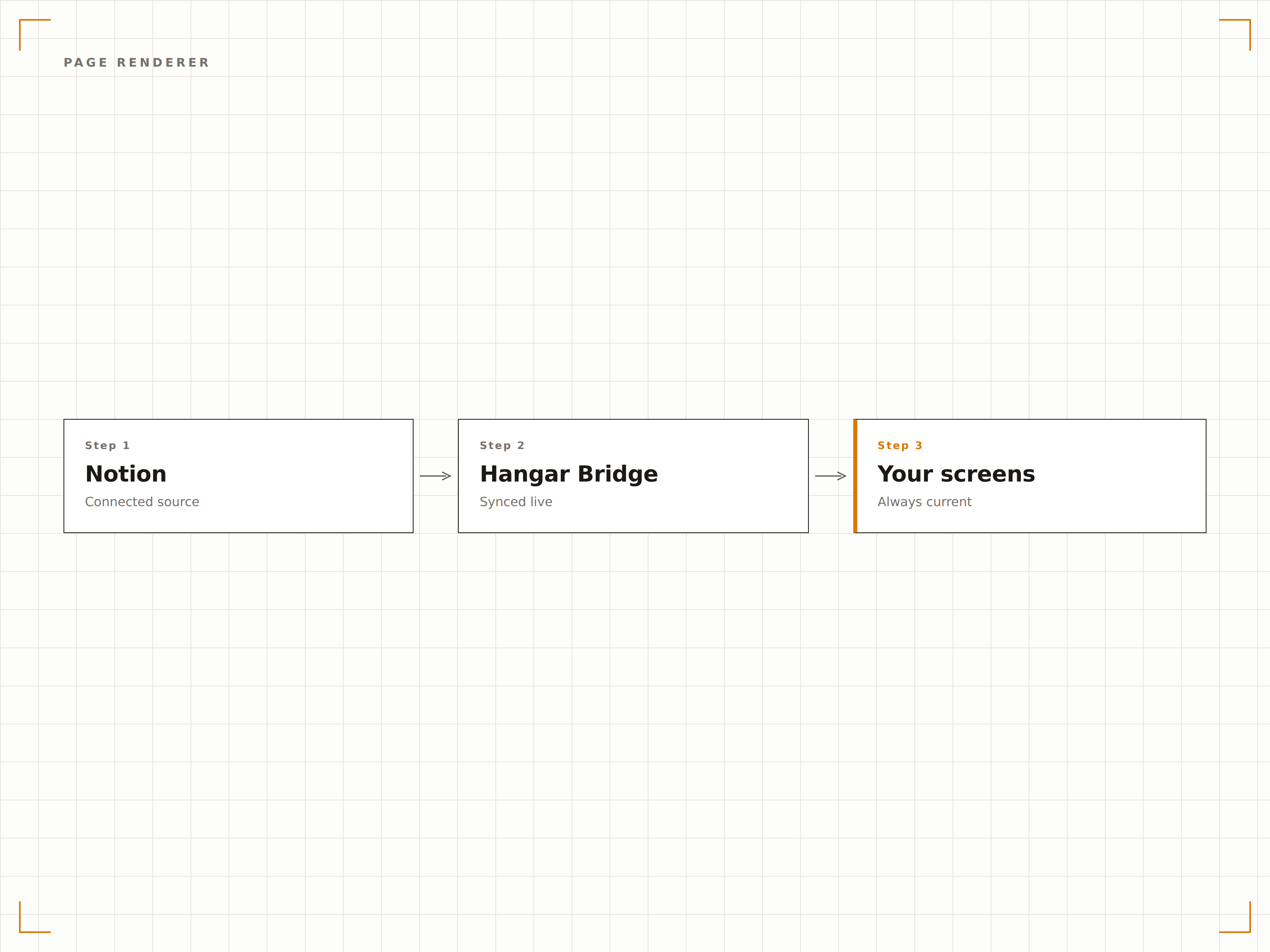
Bases de données Notion à l'affichage
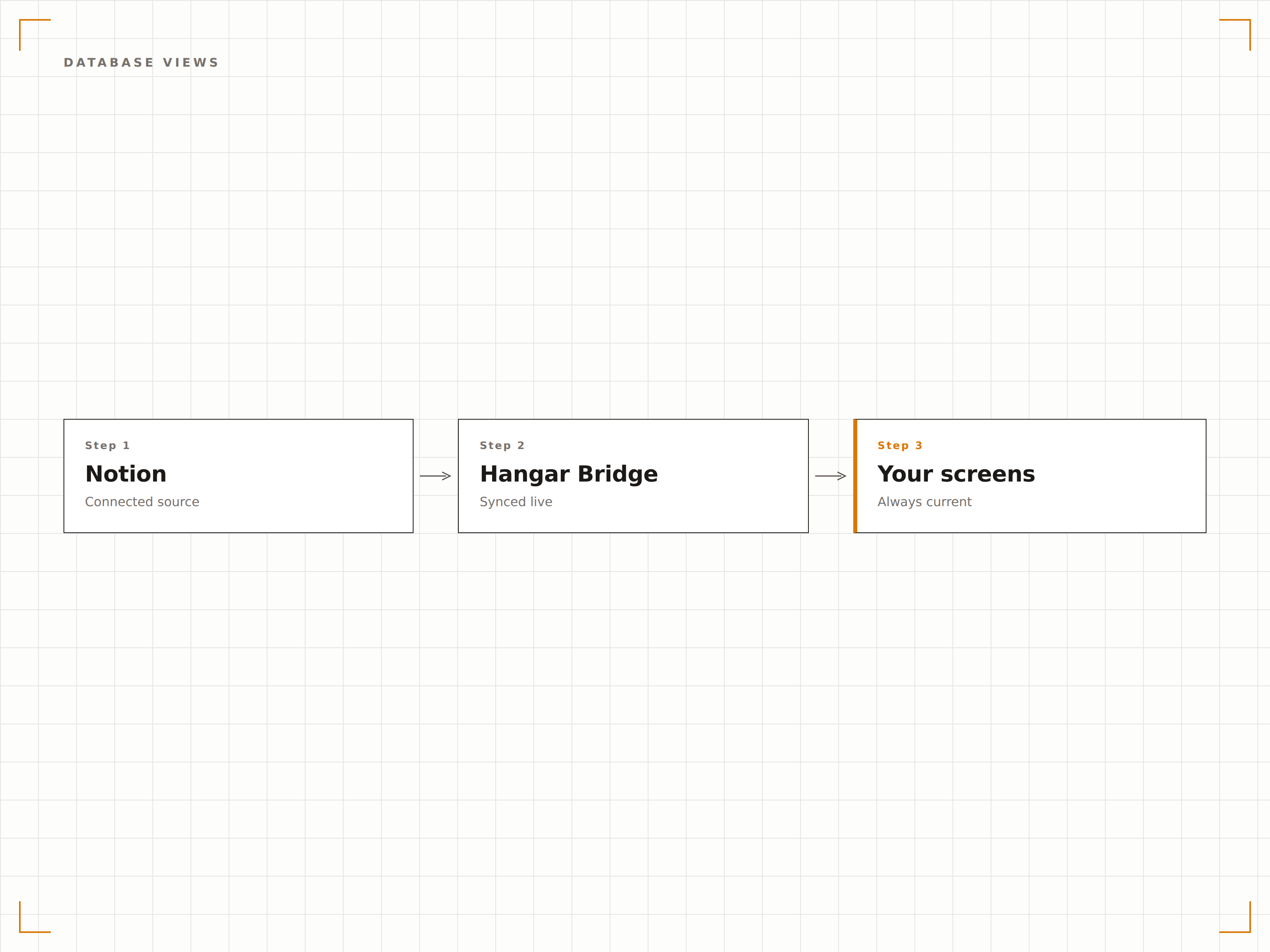
Affichez des bases de données Notion en vue tableau, galerie ou liste sur votre affichage dynamique. Présentez des annuaires d'employés, des calendriers d'événements, des suivis d'inventaire ou toute donnée structurée issue de Notion dans un format optimisé pour l'écran.
Des données structurées, affichées avec élégance.
Prise en charge des vues tableau, galerie et liste
Tri et filtrage par n'importe quelle propriété
Actualisation automatique lors des modifications de données
Rotation de pages et Playlists
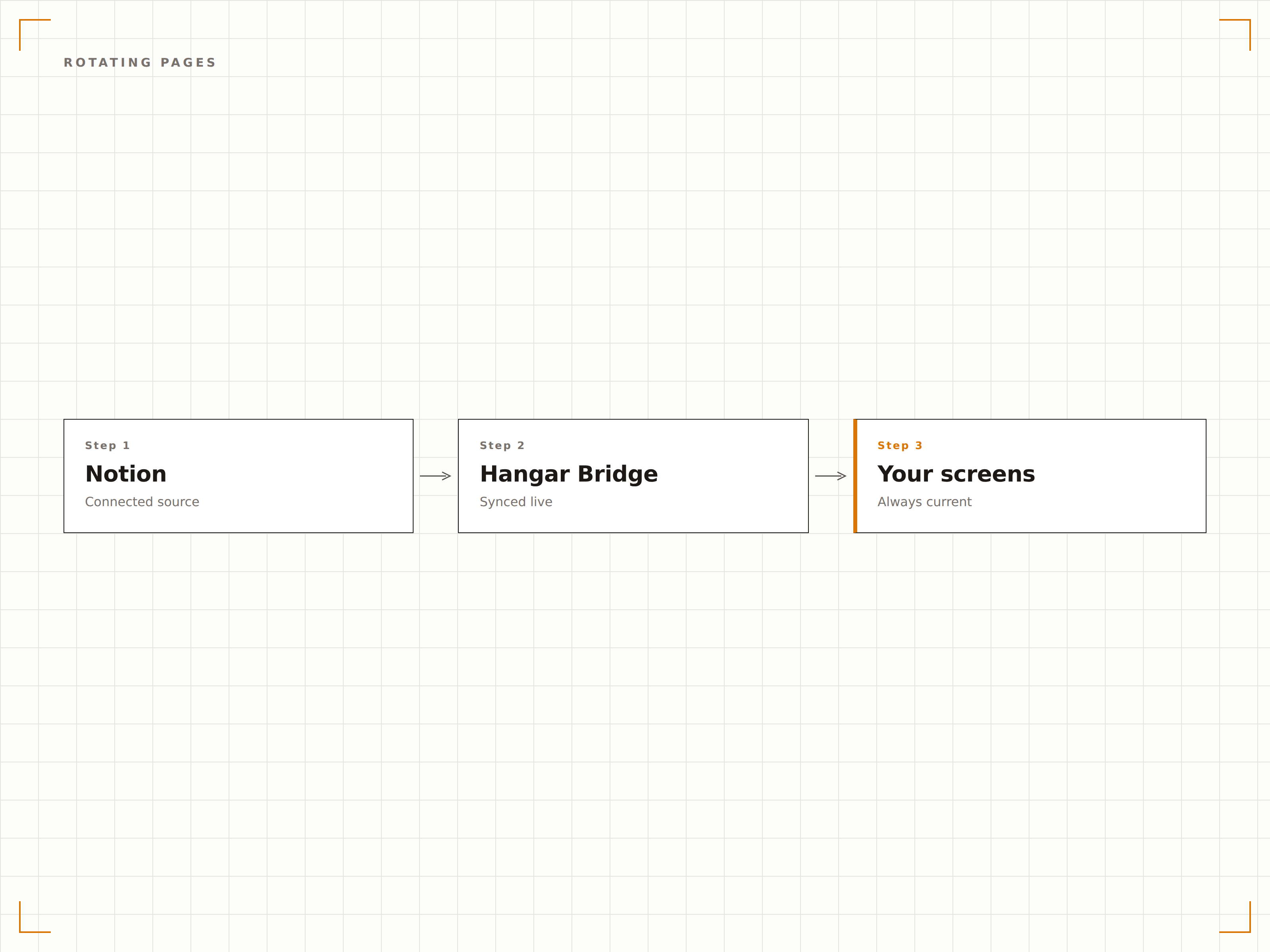
Créez des playlists de pages Notion qui se succèdent sur vos écrans. Affichez différents documents de processus, mises à jour d'équipe ou sections de wiki selon un planning, en accordant à chaque page un temps d'écran dédié.
Faites défiler votre base de connaissances.
Plusieurs pages Notion en rotation
Durée d'affichage réglable par page
Mélangez des pages Notion avec d'autres types de contenu
Quatre étapes vers écrans connectés.
De la configuration au contenu en direct en quelques minutes, pas en jours.
Connecter l'espace de travail Notion
Authentifiez votre espace de travail Notion avec Hangar.Media et accordez l'accès aux pages et bases de données que vous souhaitez afficher.
Sélectionner le contenu
Parcourez votre espace de travail Notion et sélectionnez les pages, bases de données ou sections de wiki à afficher sur vos écrans d'affichage dynamique.
Configurer les paramètres d'affichage
Définissez la vitesse de défilement, la taille de police, l'intervalle d'actualisation et le style visuel du contenu Notion à l'écran.
Publier sur les écrans
Ajoutez des widgets Notion à vos mises en page d'affichage dynamique et publiez-les sur vos écrans de bureau.
Conçu pour chaque secteur.
Découvrez comment différents secteurs utilisent cette intégration pour obtenir des résultats.
Manuel d'entreprise sur les écrans du hall d'accueil
Affichez les valeurs, politiques et documents culturels de votre entreprise issus de Notion sur les écrans du hall d'accueil, à destination des employés et des visiteurs.
EntrepriseOrdres du jour en salles de réunion
Affichez l'ordre du jour de la prochaine réunion depuis Notion sur les écrans des salles de réunion, afin que les participants puissent consulter les sujets avant le début de la séance.
ÉducationAffichage des informations de cours
Affichez les programmes de cours, les dates limites de rendu et les informations départementales issues des bases de données Notion sur les écrans d'affichage dynamique du campus.
SantéAffichage des protocoles et procédures
Affichez les protocoles cliniques et les procédures opérationnelles standard issus des wikis Notion sur les écrans des espaces réservés au personnel, pour une consultation rapide.
Questions fréquentes. Réponses directes : réponses.
Quelles offres Notion sont prises en charge ?
L'intégration est compatible avec les offres Notion Free, Plus, Business et Enterprise. L'accès à l'API est disponible sur tous les abonnements, bien que les limites de débit varient selon le niveau de souscription.
Puis-je afficher des pages Notion privées ?
Oui. Vous accordez à Hangar.Media l'accès à des pages spécifiques lors de la configuration de l'intégration. La connexion est authentifiée et seules les pages que vous partagez explicitement seront accessibles à l'affichage.
Comment les blocs Notion complexes sont-ils rendus ?
Hangar.Media prend en charge la plupart des types de blocs Notion, notamment les titres, le texte, les images, les encadrés, les tableaux et les contenus intégrés. Certains blocs interactifs, comme les bases de données avec édition en ligne, sont affichés en mode lecture seule.
Puis-je afficher du contenu Notion en plusieurs langues ?
Oui. Le contenu Notion s'affiche dans la langue dans laquelle il est rédigé. Si vos pages contiennent du contenu multilingue, l'affichage dynamique restituera le texte tel quel, avec une prise en charge complète de l'Unicode.
Un seul tarif. La plateforme complète.
C'est ainsi que nous pensons que l'affichage dynamique devrait fonctionner. Éditeur de contenu, gestion des écrans et plus de 200 intégrations d'applications — tout inclus dès le premier jour.
14 jours gratuits, jusqu'à 3 écrans — sans carte bancaire.