Mappe indoor Mapwize. Sulla tua segnaletica digitale.
Integra la mappatura indoor e il wayfinding di Mapwize per visualizzare planimetrie interattive, directory dei punti di interesse e navigazione indoor passo dopo passo sui tuoi schermi di segnaletica digitale.
Navigazione indoor, powered by Mapwize.
L'integrazione Mapwize di Hangar.Media porta la mappatura indoor professionale e il wayfinding sui tuoi schermi di segnaletica digitale. Visualizza planimetrie interattive con punti di interesse ricercabili, indicazioni di percorso passo dopo passo e navigazione multi-piano. I dati della tua sede Mapwize si sincronizzano automaticamente, così le modifiche alle mappe, i nuovi ambienti e i percorsi aggiornati appaiono sugli schermi senza alcun intervento manuale.
Cosa puoi fare con Sulla tua segnaletica digitale.
Tre funzionalità che rendono questa integrazione indispensabile per la tua rete di segnaletica digitale.
Esplorazione touchscreen della mappa indoor
I visitatori interagiscono con mappe indoor a colori su schermi touchscreen. Possono spostarsi, ingrandire, cambiare piano e toccare stanze o punti di interesse per visualizzarne i dettagli. L'interfaccia della mappa è progettata per schermi di grande formato, con aree di tocco dimensionate per un'interazione in piedi.
Pizzica, ingrandisci e naviga nell'edificio con un tocco.
Panoramica e zoom con supporto ai gesti multi-touch
Cambio piano con vista in sezione dell'edificio
Tocca per selezionare le stanze con popup di dettaglio
Navigazione indoor turn-by-turn
I visitatori selezionano la destinazione e lo schermo mostra un percorso a piedi evidenziato dalla posizione dello schermo alla stanza di destinazione. I percorsi tengono conto di scale, ascensori e requisiti di accessibilità, con indicazioni testuali passo dopo passo affiancate al percorso visivo.
Indicazioni passo dopo passo da qui a qualsiasi punto dell'edificio.
Calcolo del percorso più breve tra due qualsiasi punti
Opzioni di percorso accessibile senza scale
Codice QR per trasferire le indicazioni al dispositivo mobile
Directory dei punti di interesse con funzione di ricerca
Sfoglia e cerca tutti i punti di interesse nella tua sede Mapwize direttamente sullo schermo della segnaletica digitale. Filtra per categoria — bagni, ascensori, sale riunioni o reparti — e raggiungi qualsiasi POI con un solo tocco.
Ogni stanza, bagno e risorsa dell'edificio, a portata di ricerca.
Navigazione POI per categoria con icone
Ricerca per parola chiave su tutti i nomi e le descrizioni dei POI
Scorciatoie per i POI preferiti e più cercati
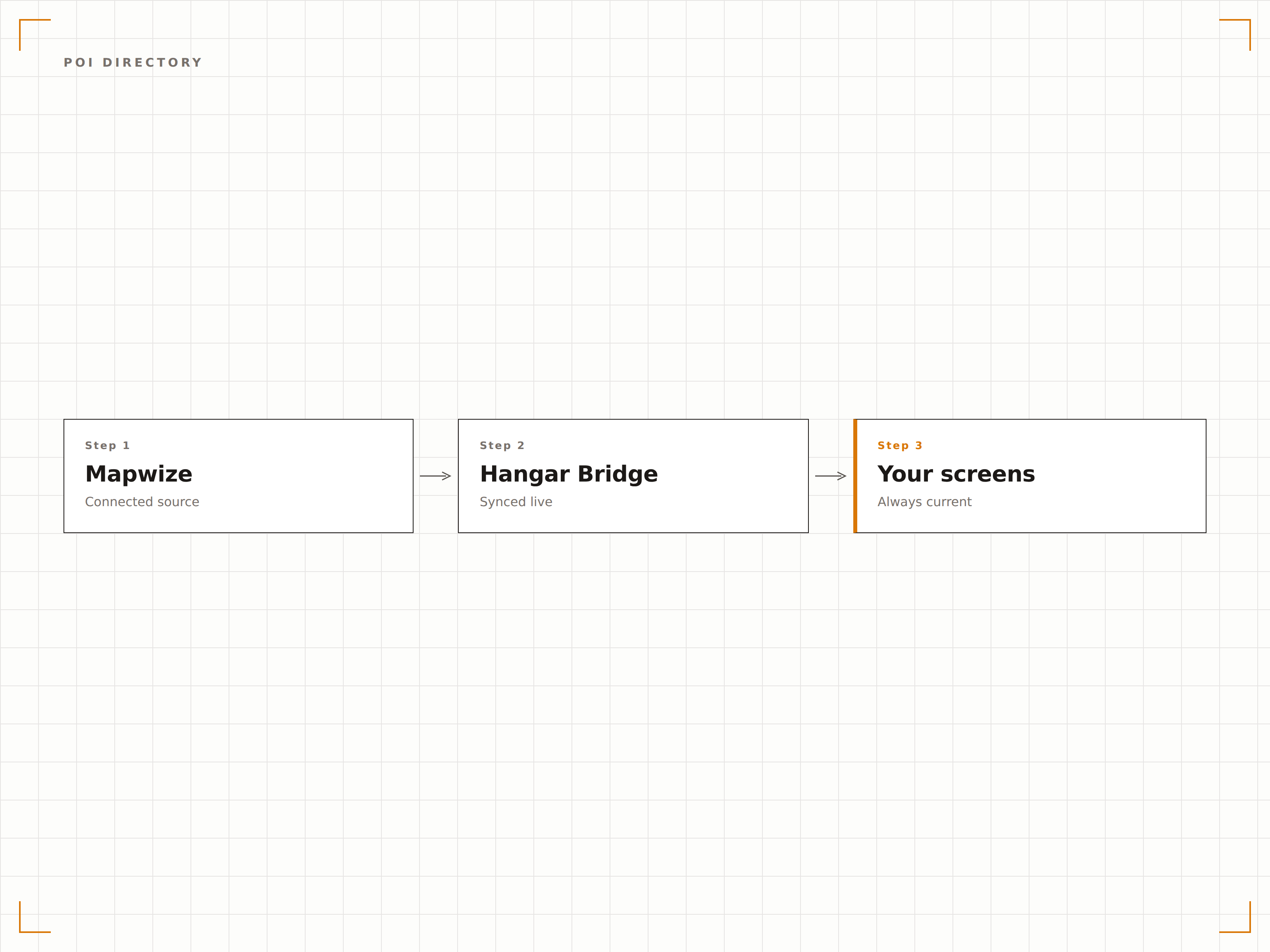
Quattro passaggi verso schermi connessi.
Dalla configurazione ai contenuti live in minuti, non giorni.
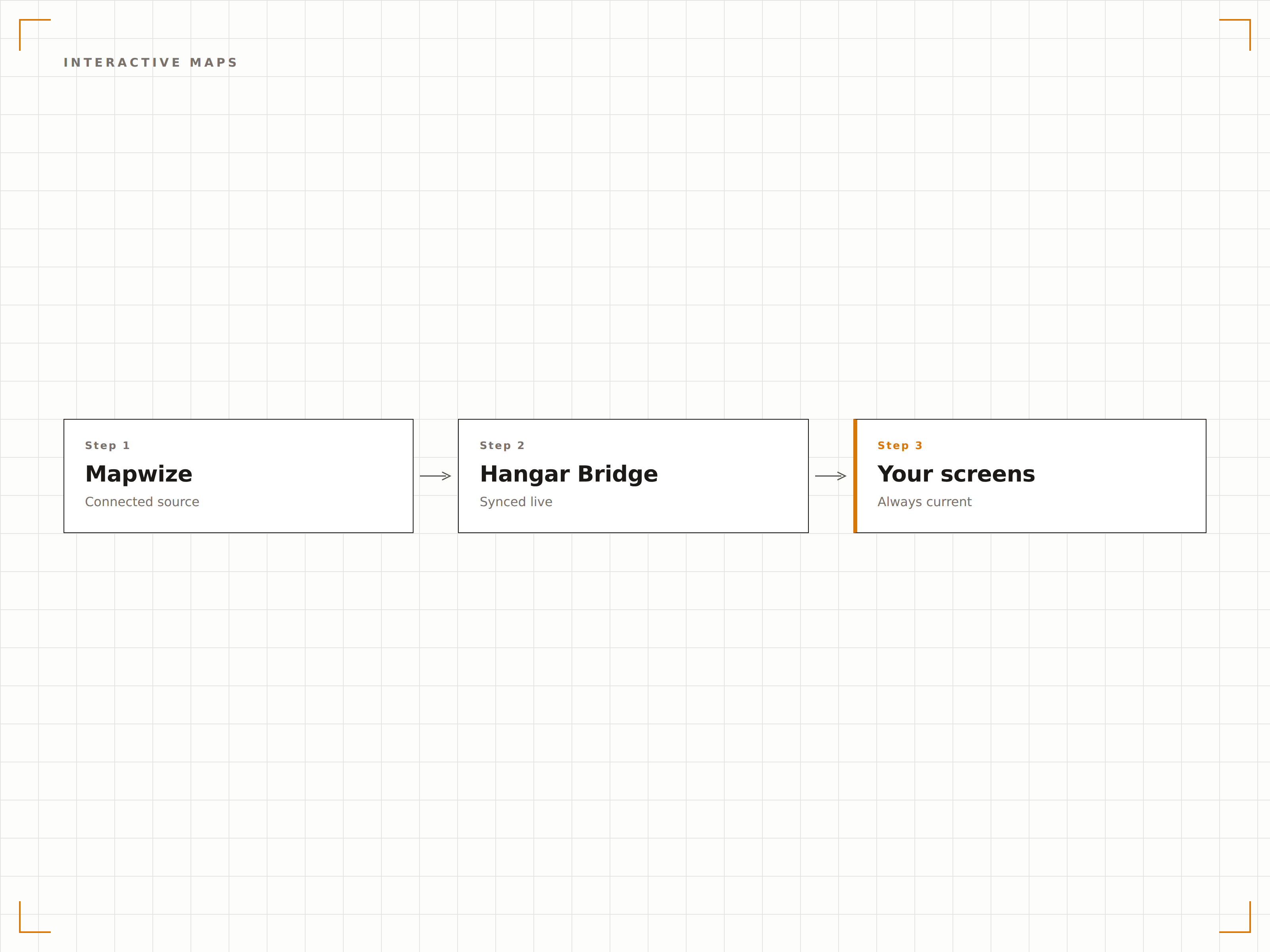
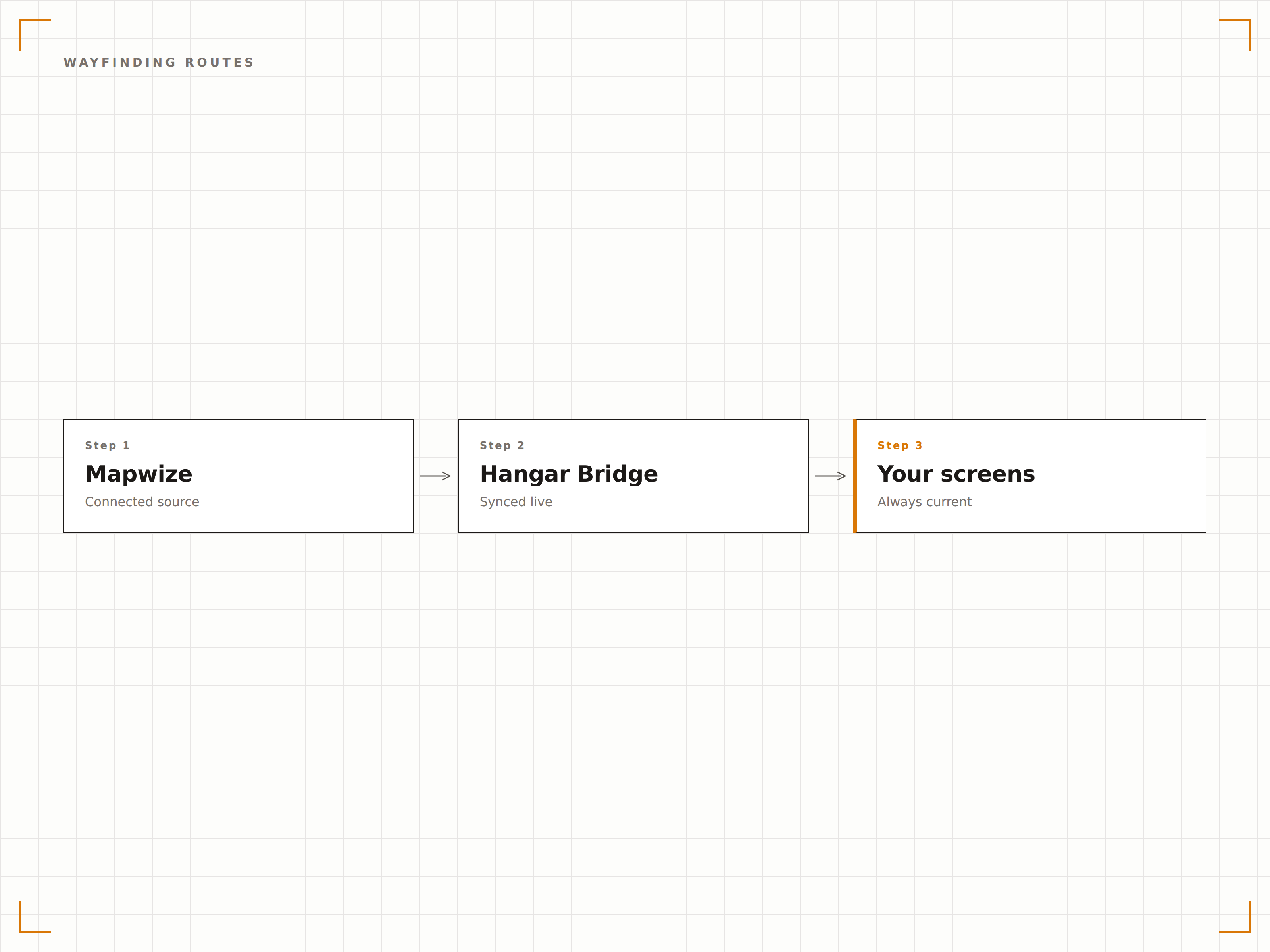
Connetti Mapwize
Collega il tuo account Mapwize a Hangar.Media utilizzando la tua chiave API Mapwize e l'identificatore della sede.
Imposta le posizioni degli schermi
Indica la posizione fisica di ogni schermo della segnaletica digitale sulla mappa Mapwize, in modo che i percorsi di wayfinding partano dal punto corretto.
Configura le impostazioni della mappa
Scegli le visualizzazioni predefinite dei piani, le categorie di POI visibili e le opzioni di wayfinding per ogni schermo.
Pubblica sugli schermi
Pubblica le mappe Mapwize sui tuoi schermi touchscreen o statici e la navigazione indoor sarà immediatamente attiva.
Costruito per ogni settore.
Scopri come diversi settori utilizzano questa integrazione per ottenere risultati concreti.
Kiosk di wayfinding ospedaliero
Aiuta pazienti e visitatori a orientarsi in strutture ospedaliere complesse grazie a mappe indoor interattive e indicazioni turn-by-turn verso reparti e ambulatori.
AziendeNavigazione nel campus aziendale
Mostra mappe interattive del campus nelle lobby degli edifici aziendali, così dipendenti e visitatori possono trovare sale riunioni e reparti distribuiti su più edifici.
RetailDirectory dei centri commerciali
Mostra mappe interattive dei centri commerciali con directory dei negozi, posizione dei bagni e indicazioni a piedi su kiosk touchscreen distribuiti nei centri commerciali.
IstruzioneWayfinding nel campus universitario
Mostra le mappe degli edifici del campus con le posizioni delle aule, gli uffici dei docenti e le indicazioni per i servizi su schermi posizionati agli ingressi degli edifici nelle università.
Domande frequenti. Risposte dirette risposte.
È necessario avere un account Mapwize esistente?
Sì. È necessario un account Mapwize attivo con le mappe della tua sede già configurate. Hangar.Media si connette ai tuoi dati Mapwize tramite la loro API. Se non disponi ancora di Mapwize, contatta Hangar.Media per assistenza nella scelta dei fornitori di mappatura indoor.
Funziona su schermi non touchscreen?
Sì. Sugli schermi statici non touch, Hangar.Media mostra una visualizzazione a rotazione della mappa indoor evidenziando le aree principali e le directory. Le funzionalità di wayfinding interattivo richiedono uno schermo touchscreen.
Come vengono gestiti gli aggiornamenti delle mappe?
Quando aggiorni la tua sede nell'editor Mapwize — ad esempio aggiungendo stanze, modificando nomi o aggiornando percorsi — Hangar.Media rileva le modifiche e aggiorna automaticamente tutti gli schermi connessi nel giro di pochi minuti.
I visitatori possono inviare le indicazioni al proprio telefono?
Sì. Dopo aver trovato le indicazioni sul touchscreen della segnaletica digitale, i visitatori possono scansionare un codice QR per trasferire il percorso sul proprio dispositivo mobile. Ricevono un link all'esperienza mobile di Mapwize con il percorso già caricato.
Un prezzo. L'intera piattaforma.
Così pensiamo che la segnaletica digitale dovrebbe funzionare. Editor di contenuti, gestione degli schermi e oltre 200 integrazioni di app — tutto incluso fin dal primo giorno.
14 giorni gratis, fino a 3 schermi — senza carta.