Mapas internos Mapwize. Na sua sinalização digital.
Integre o mapeamento interno e a orientação de rotas do Mapwize para exibir plantas interativas, diretórios de pontos de interesse e navegação interna passo a passo nas telas de sinalização digital.
Navegação interna, desenvolvida com Mapwize.
A integração do Hangar.Media com o Mapwize traz mapeamento interno e orientação de rotas profissionais para as suas telas de sinalização digital. Exiba plantas interativas com pontos de interesse pesquisáveis, direções de caminhada passo a passo e navegação em múltiplos andares. Os dados do seu espaço no Mapwize sincronizam automaticamente, garantindo que alterações nos mapas, novos ambientes e rotas atualizadas apareçam nas telas sem nenhuma intervenção manual.
O que você pode fazer com Na sua sinalização digital.
Três capacidades que tornam esta integração essencial para a sua rede de sinalização digital.
Exploração interativa de mapas internos por touchscreen
Os visitantes interagem com mapas internos em cores reais em telas touchscreen. Eles podem fazer panorâmica, zoom, trocar de andar e tocar em salas ou pontos de interesse para ver detalhes. A interface do mapa foi projetada para telas de grande formato, com alvos de toque dimensionados para interação em pé.
Explore o edifício com pinça, zoom e toque.
Panorâmica e zoom com suporte a gestos multitoque
Troca de andares com visualização em corte transversal do edifício
Toque para selecionar salas com popups de detalhes
Navegação interna passo a passo
Os visitantes selecionam o destino e a tela exibe uma rota de caminhada destacada desde a localização da tela até a sala de destino. As rotas consideram escadas, elevadores e requisitos de acessibilidade, com direções em texto passo a passo ao lado do caminho visual.
Direções passo a passo daqui até qualquer lugar do edifício.
Cálculo do caminho mais curto entre quaisquer dois pontos
Opções de rota acessível evitando escadas
QR code para transferir as direções para o celular
Diretório pesquisável de pontos de interesse
Navegue e pesquise todos os pontos de interesse do seu espaço no Mapwize diretamente na tela de sinalização digital. Filtre por categoria — como banheiros, elevadores, salas de reunião ou departamentos — e obtenha direções para qualquer POI com um único toque.
Cada sala, banheiro e recurso do edifício, a uma busca de distância.
Navegação por POIs por categoria com ícones
Busca por palavras-chave em todos os nomes e descrições de POIs
Atalhos para POIs favoritos e mais pesquisados
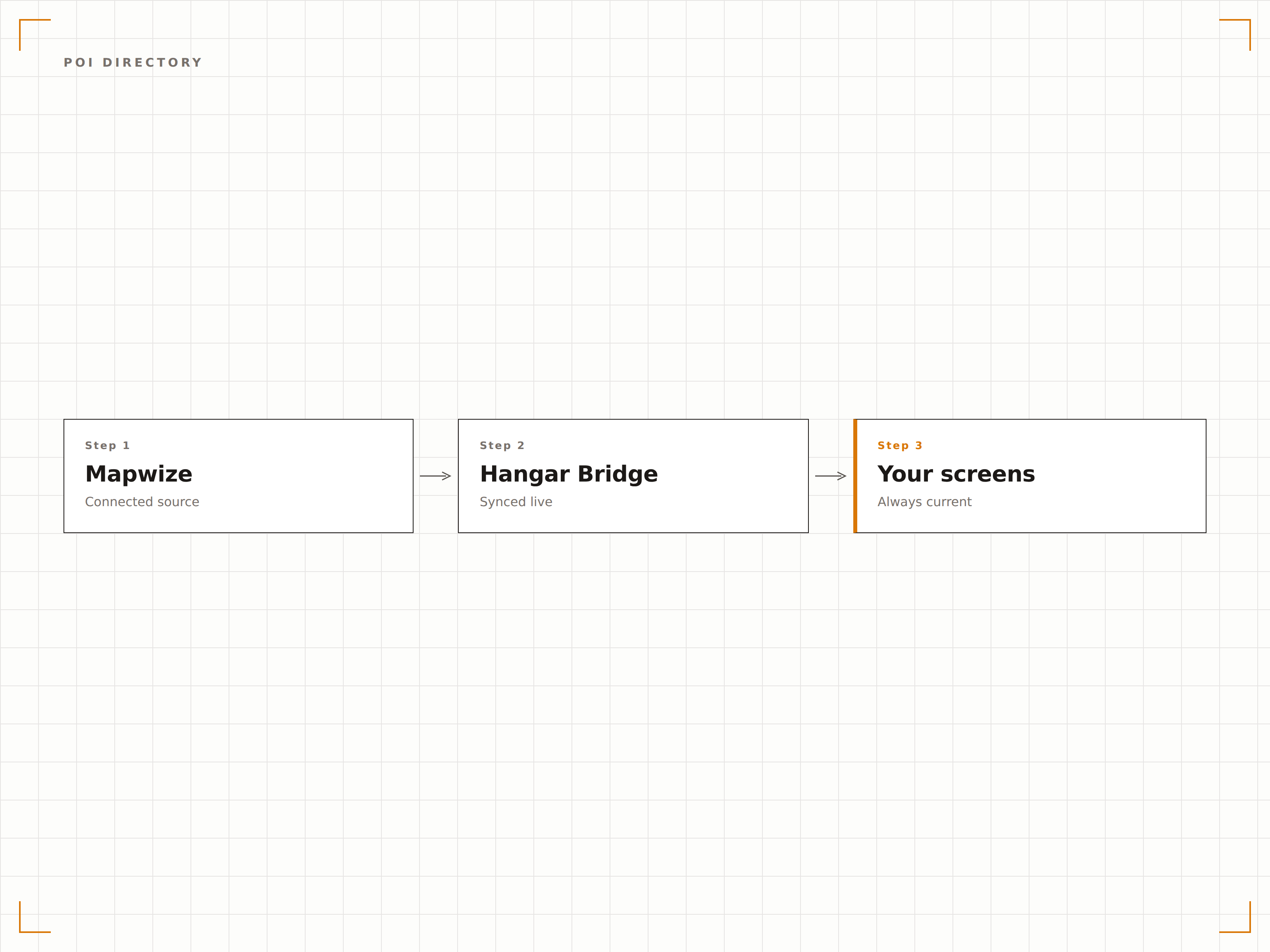
Quatro etapas para telas conectadas.
Da configuração ao conteúdo ao vivo em minutos, não dias.
Conectar o Mapwize
Vincule sua conta Mapwize ao Hangar.Media usando sua chave de API e o identificador do espaço no Mapwize.
Definir localizações das telas
Marque a localização física de cada tela de sinalização digital no seu mapa do Mapwize para que as rotas de navegação partam do ponto correto.
Configurar as opções do mapa
Escolha as visualizações de andar padrão, as categorias de POI visíveis e as opções de navegação guiada para cada tela.
Publicar nas telas
Publique os mapas do Mapwize nas suas telas touchscreen ou estáticas e a navegação interna entra em operação.
Feito para cada setor.
Veja como diferentes segmentos utilizam esta integração para gerar resultados.
Quiosques de navegação em hospitais
Ajude pacientes e visitantes a se orientar em complexos hospitalares com mapas internos interativos e direções passo a passo para departamentos e clínicas.
CorporativoNavegação em campi corporativos
Exiba mapas interativos do campus nos lobbies de edifícios comerciais para que funcionários e visitantes encontrem salas de reunião e departamentos em múltiplos prédios.
VarejoDiretórios de shopping centers
Mostre mapas interativos de shoppings com diretórios de lojas, localizações de banheiros e direções de caminhada em quiosques touchscreen por todo o shopping center.
EducaçãoNavegação guiada em campi universitários
Exiba mapas de edifícios do campus com localizações de salas de aula, escritórios de professores e direções para instalações em telas nas entradas dos prédios de universidades.
Perguntas frequentes. Respostas diretas respostas.
Preciso ter uma conta Mapwize existente?
Sim. Você precisa de uma conta ativa no Mapwize com os mapas do seu espaço já configurados. O Hangar.Media se conecta aos seus dados do Mapwize por meio da API deles. Se você ainda não tem o Mapwize, entre em contato com o Hangar.Media para obter assistência com fornecedores de mapeamento interno.
Funciona em telas sem touchscreen?
Sim. Em telas estáticas sem toque, o Hangar.Media exibe uma visualização rotativa do seu mapa interno destacando áreas principais e diretórios. Os recursos interativos de navegação guiada exigem uma tela touchscreen.
Como as atualizações de mapa são gerenciadas?
Quando você atualiza seu espaço no editor do Mapwize — como adicionar salas, alterar nomes ou modificar rotas —, o Hangar.Media detecta as alterações e atualiza automaticamente todas as telas conectadas em minutos.
Os visitantes podem enviar as direções para o celular?
Sim. Após encontrar as direções na tela touchscreen de sinalização digital, os visitantes podem escanear um QR code para transferir a rota para o celular. Eles recebem um link para a experiência mobile do Mapwize com a rota já carregada.
Um preço. A plataforma completa.
É assim que acreditamos que a sinalização digital deve funcionar. Editor de conteúdo, gerenciamento de telas e mais de 200 integrações de aplicativos — tudo incluído desde o primeiro dia.
14 dias grátis, até 3 telas — sem cartão.