Google-Docs-Inhalte, auf dem Bildschirm. on screen.
Google-Docs-Inhalte auf Digital Signage Bildschirmen anzeigen – mit Live-Aktualisierungen, sobald Mitarbeitende das Dokument bearbeiten.
Dokumente, die sich selbst präsentieren
Google Docs ist das bevorzugte Tool für kollaboratives Dokumentenbearbeiten. Hangar.Media zeigt veröffentlichte Google Docs auf Signage-Bildschirmen an – so können Richtlinien, Menüs, Ankündigungen und Hinweise von allen Personen mit Bearbeitungszugriff gepflegt und automatisch auf Bildschirmen im gesamten Gebäude angezeigt werden. Aktualisieren Sie das Dokument – und der Bildschirm aktualisiert sich gleich mit.
Was Sie mit on screen. tun können
Drei Funktionen, die diese Integration für Ihr Digital Signage-Netzwerk unverzichtbar machen.
Einmal bearbeiten, überall anzeigen
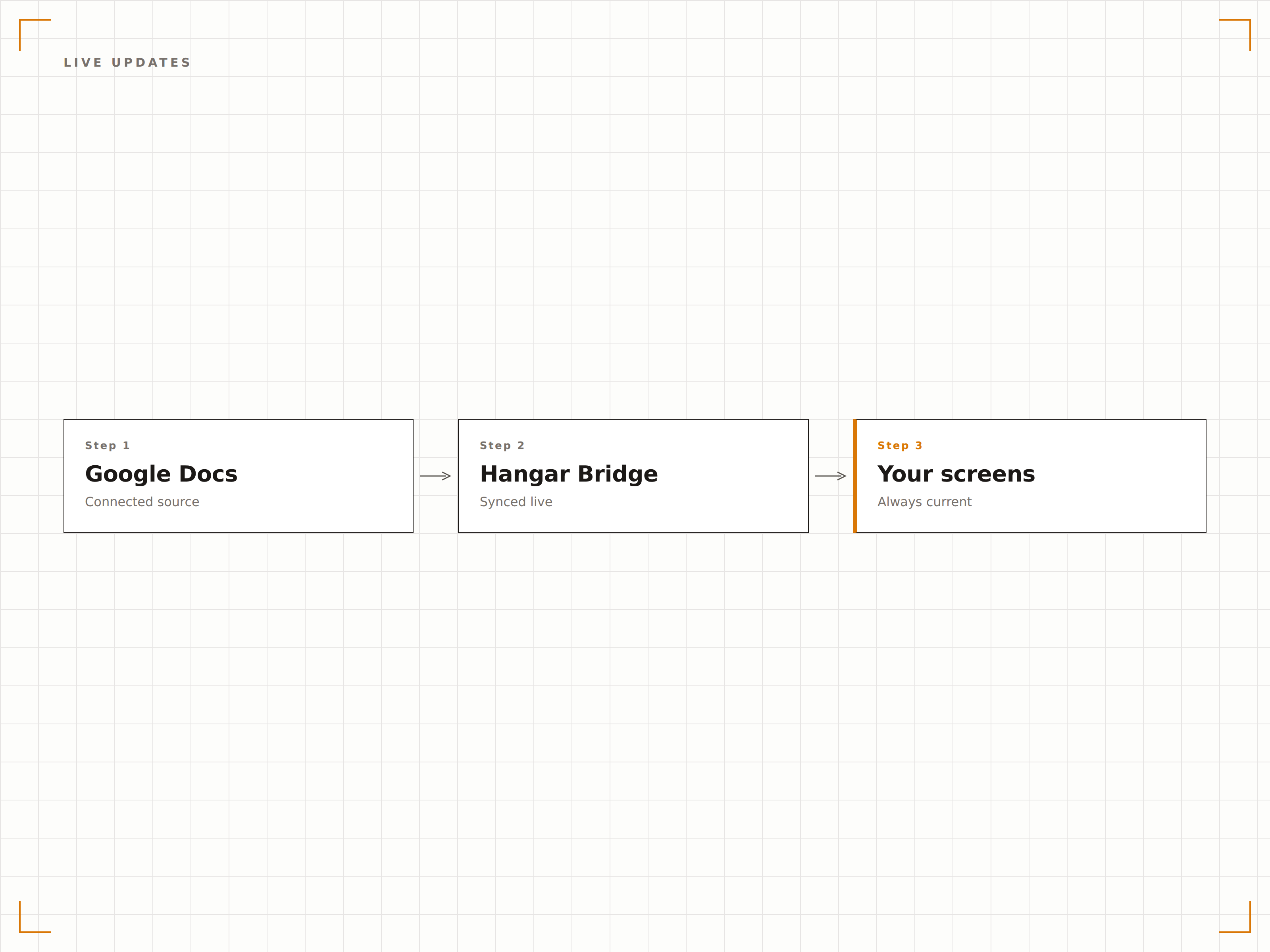
Sobald jemand das Google Doc bearbeitet, übernimmt der Signage-Bildschirm die Änderungen bei der nächsten Aktualisierung. Die HR-Abteilung aktualisiert eine Richtlinie, die Kantine aktualisiert das Menü, das Marketing aktualisiert die Ankündigung — jede Änderung erscheint auf dem Bildschirm, ohne dass jemand das Signage-System anfassen muss.
Dokument bearbeiten, alle Bildschirme aktualisieren. Kein Signage-Training erforderlich.
Änderungen werden automatisch mit den Bildschirmen synchronisiert
Jede Person mit Dokumentzugriff kann Inhalte aktualisieren
Kein Zugriff auf das Signage-System zum Aktualisieren erforderlich
Vollständige Dokumentformatierung
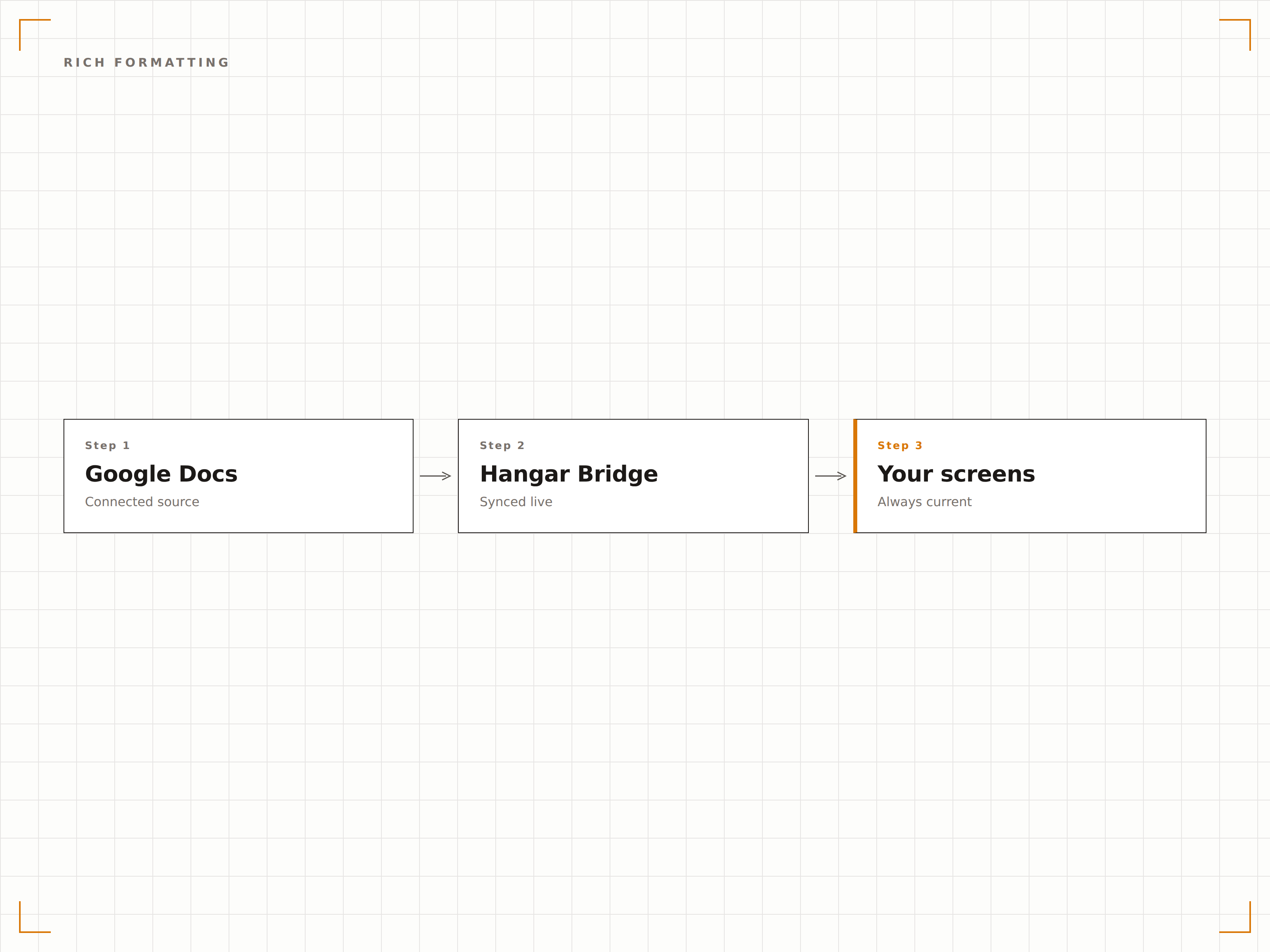
Die Google-Docs-Formatierung wird auf Signage-Bildschirmen originalgetreu wiedergegeben. Überschriften, Aufzählungspunkte, nummerierte Listen, Tabellen, Bilder und Textfarben werden präzise dargestellt. Das Dokument sieht auf dem Bildschirm genauso aus wie im Browser.
Jede Überschrift, jeder Aufzählungspunkt, jedes Bild — originalgetreu übernommen.
Überschriften und Textstile werden übernommen
Tabellen und Listen werden korrekt dargestellt
Eingebettete Bilder werden in voller Qualität angezeigt
Einfache Anzeige veröffentlichter Dokumente
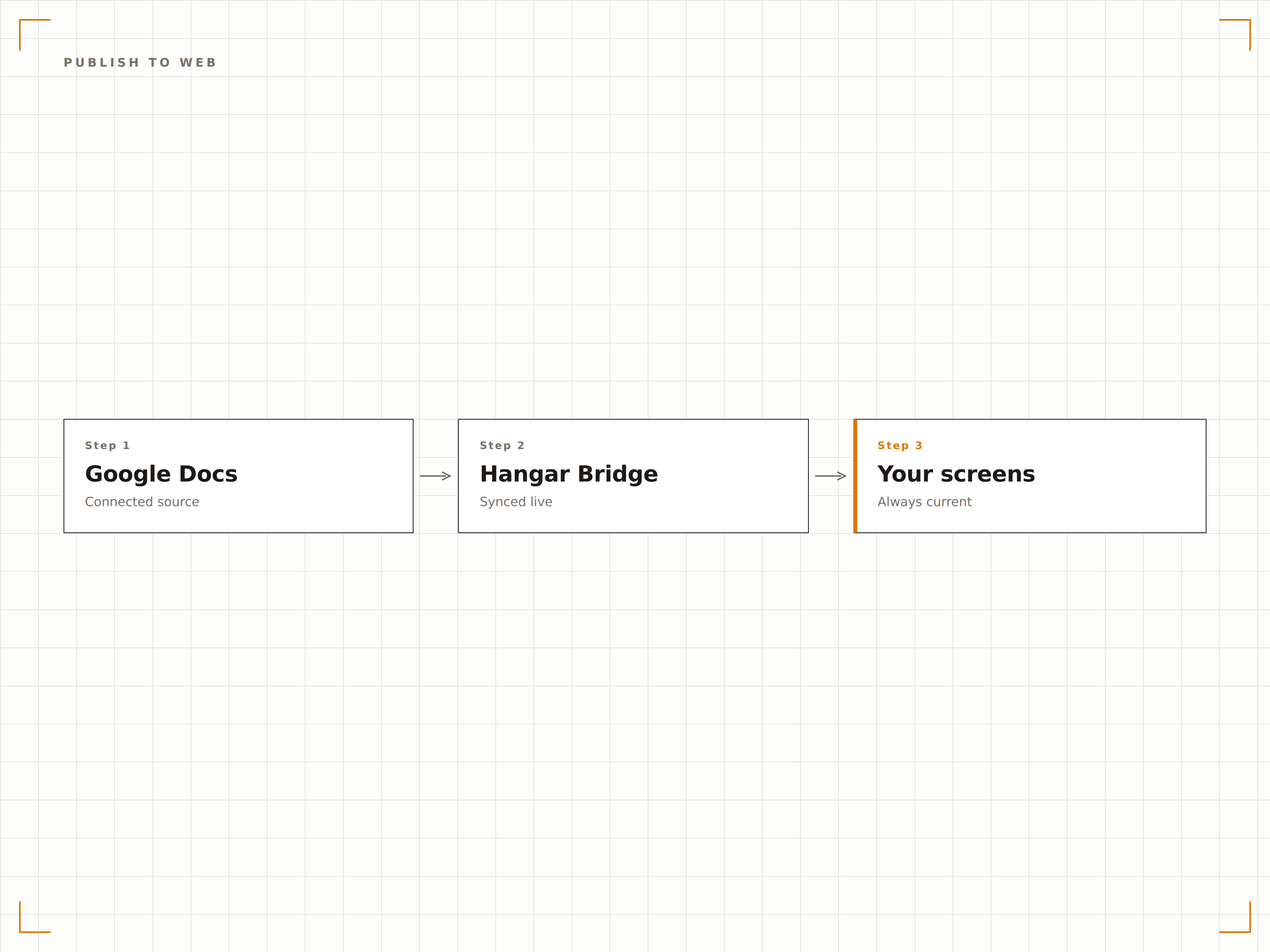
Google Docs lassen sich mit einer einzigen Menüaktion im Web veröffentlichen. Fügen Sie die veröffentlichte URL in Hangar.Media ein, und das Dokument wird sofort auf dem Bildschirm angezeigt. Kein API-Setup, keine Entwicklerbeteiligung.
Veröffentlichen, einfügen, anzeigen. Drei Schritte bis zum Inhalt auf dem Bildschirm.
Einmaliges Veröffentlichen im Web per Menüklick
Integration der veröffentlichten URL
Kein technisches Setup erforderlich
Vier Schritte zu verbundene Bildschirme.
Von der Einrichtung bis zu Live-Inhalten in Minuten, nicht Tagen.
Dokument veröffentlichen
Klicken Sie in Google Docs auf «Datei», dann «Teilen» und «Im Web veröffentlichen», und kopieren Sie die veröffentlichte URL.
Zu Hangar.Media hinzufügen
Fügen Sie die veröffentlichte Google-Docs-URL in das Hangar.Media Web-Content-Widget ein.
Anzeige einrichten
Legen Sie Aktualisierungsintervalle, das Scroll-Verhalten für lange Dokumente und die Anzeigeformatierung fest.
Veröffentlichen
Weisen Sie Ihre Ziel-Bildschirme zu, und der Dokumentinhalt erscheint auf Ihren Signage-Displays.
Entwickelt für jeden Branche.
Erfahren Sie, wie verschiedene Branchen diese Integration nutzen, um Ergebnisse zu erzielen.
Richtlinien-Aushang
Unternehmensrichtlinien, Gesundheits- und Sicherheitshinweise sowie HR-Ankündigungen aus Google Docs auf Bildschirmen in Gemeinschaftsbereichen und Pausenräumen anzeigen.
GastronomieTagesmenü-Anzeige
Das tägliche Restaurant- oder Kantinen-Menü aus einem Google Doc auf Bildschirmen im Speisebereich anzeigen. Das Küchenpersonal aktualisiert das Dokument, und der Menü-Bildschirm wird automatisch aktualisiert.
BildungTagesbulletin
Das tägliche Schulbulletin aus einem Google Doc auf Bildschirmen in Fluren und Gemeinschaftsbereichen anzeigen. Das Verwaltungspersonal aktualisiert das Dokument jeden Morgen.
GesundheitswesenMitarbeitende-Aushänge
Klinische Leitlinien, Mitarbeitende-Aushänge und Abteilungsupdates aus Google Docs auf Bildschirmen in Personalaufenthaltsräumen und Pausenräumen anzeigen.
Häufige Fragen. Direkte Antworten.
Können nicht-technische Mitarbeitende Signage-Inhalte über Google Docs aktualisieren?
Ja. Alle Personen mit Bearbeitungszugriff auf das Google Doc können die Inhalte aktualisieren, die auf dem Signage-Bildschirm erscheinen. Es sind keine Kenntnisse des Signage-Systems erforderlich. Wer in einem Google Doc schreiben kann, kann auch die Signage-Inhalte aktualisieren.
Wie funktioniert das Scrollen bei langen Dokumenten?
Bei Dokumenten, die länger als ein Bildschirm sind, kann Hangar.Media das Dokument mit einstellbarer Geschwindigkeit automatisch scrollen. Alternativ können Sie nur die erste Seite oder einen bestimmten Abschnitt des Dokuments anzeigen.
Kann ich das Dokument für die Signage-Anzeige gestalten?
Formatieren Sie das Dokument in Google Docs mit Überschriften, Fettschrift, grossen Schriften und Farben für eine optimale Lesbarkeit auf dem Signage-Bildschirm. Der Signage-Bildschirm übernimmt diese Formatierungen. Wir empfehlen, die Stile «Überschrift 1» und «Überschrift 2» für Titel zu verwenden, die aus der Distanz gut lesbar sind.
Kann ich mehrere Google Docs auf einem Bildschirm anzeigen?
Ja. Fügen Sie mehrere veröffentlichte Google Docs zu einer Hangar.Media Playlist hinzu, und sie rotieren auf dem Bildschirm. Jedes Dokument wird für die gewählte Anzeigedauer eingeblendet, bevor das nächste erscheint.
Ein Preis. Die gesamte Plattform.
So stellen wir uns Digital Signage vor. Inhaltseditor, Bildschirmverwaltung und 200+ App-Integrationen – alles von Anfang an inklusive.
14 Tage kostenlos, bis zu 3 Bildschirme – keine Kreditkarte erforderlich.