Le contenu Google Docs, sur vos écrans. à l'écran.
Affichez le contenu de Google Docs sur vos écrans d'affichage dynamique avec des mises à jour en temps réel au fil des modifications collaboratives.
Des documents qui s'affichent d'eux-mêmes
Google Docs est l'outil de référence pour l'édition collaborative de documents. Hangar.Media affiche les Google Docs publiés sur vos écrans Signage, permettant à toute personne disposant d'un accès en modification de gérer politiques, menus, annonces et avis — diffusés automatiquement sur tous les écrans du bâtiment. Mettez à jour le document, et l'écran se met à jour aussi.
Ce que vous pouvez faire avec à l'écran.
Trois fonctionnalités qui rendent cette intégration indispensable pour votre réseau d'affichage dynamique.
Modifiez une fois, affichez partout
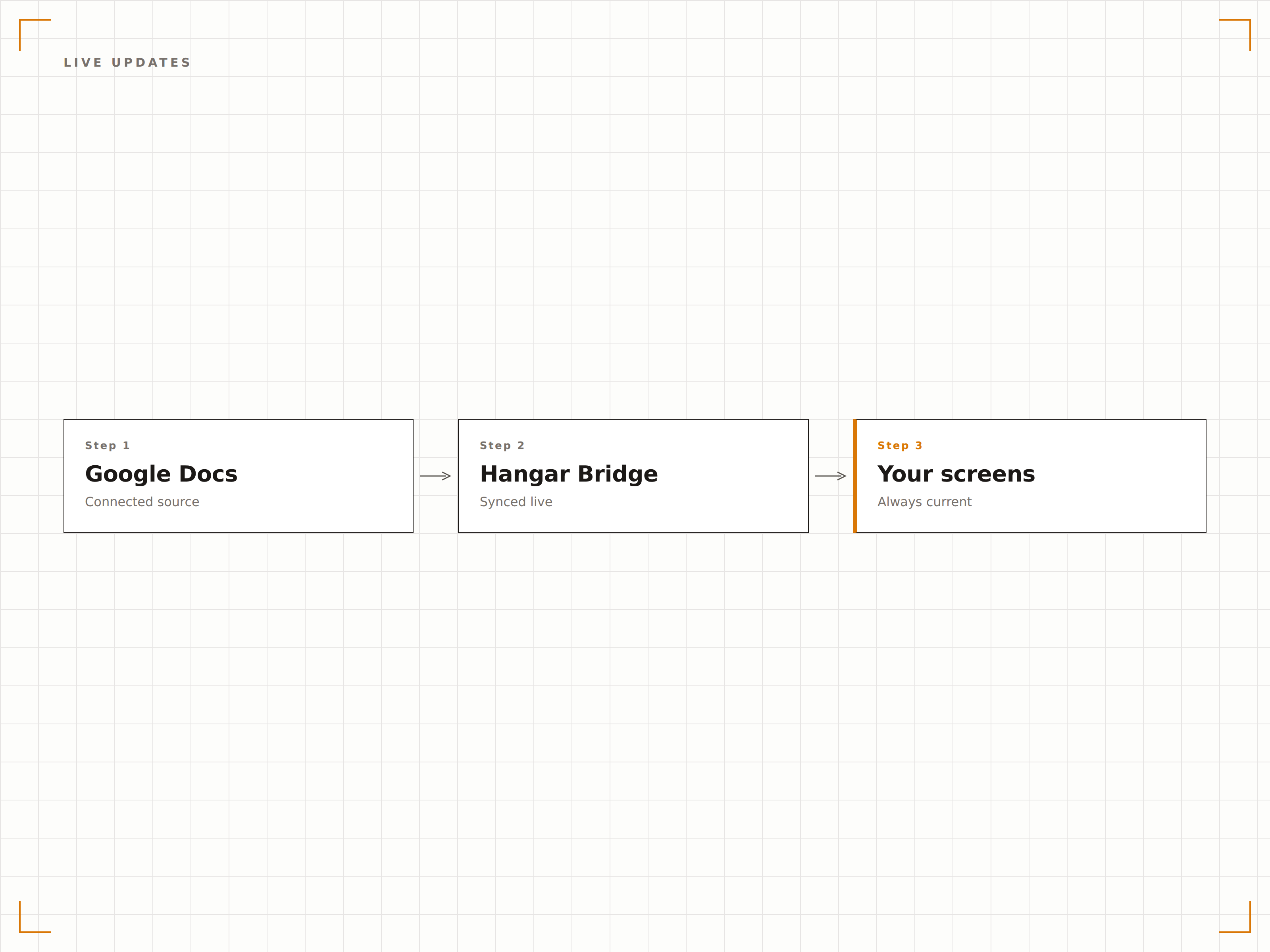
Lorsqu'un utilisateur modifie le Google Doc, l'écran d'affichage dynamique prend en compte les changements à la prochaine actualisation. Les RH mettent à jour une politique, la cafétéria met à jour le menu, le marketing met à jour l'annonce — chaque modification apparaît sur l'écran sans que personne n'ait à toucher au système d'affichage dynamique.
Modifiez le doc, mettez à jour chaque écran. Aucune formation à l'affichage dynamique requise.
Les modifications se synchronisent automatiquement sur les écrans
Tout éditeur ayant accès au document peut le mettre à jour
Aucun accès au système d'affichage dynamique requis pour mettre à jour le contenu
Mise en forme complète du document
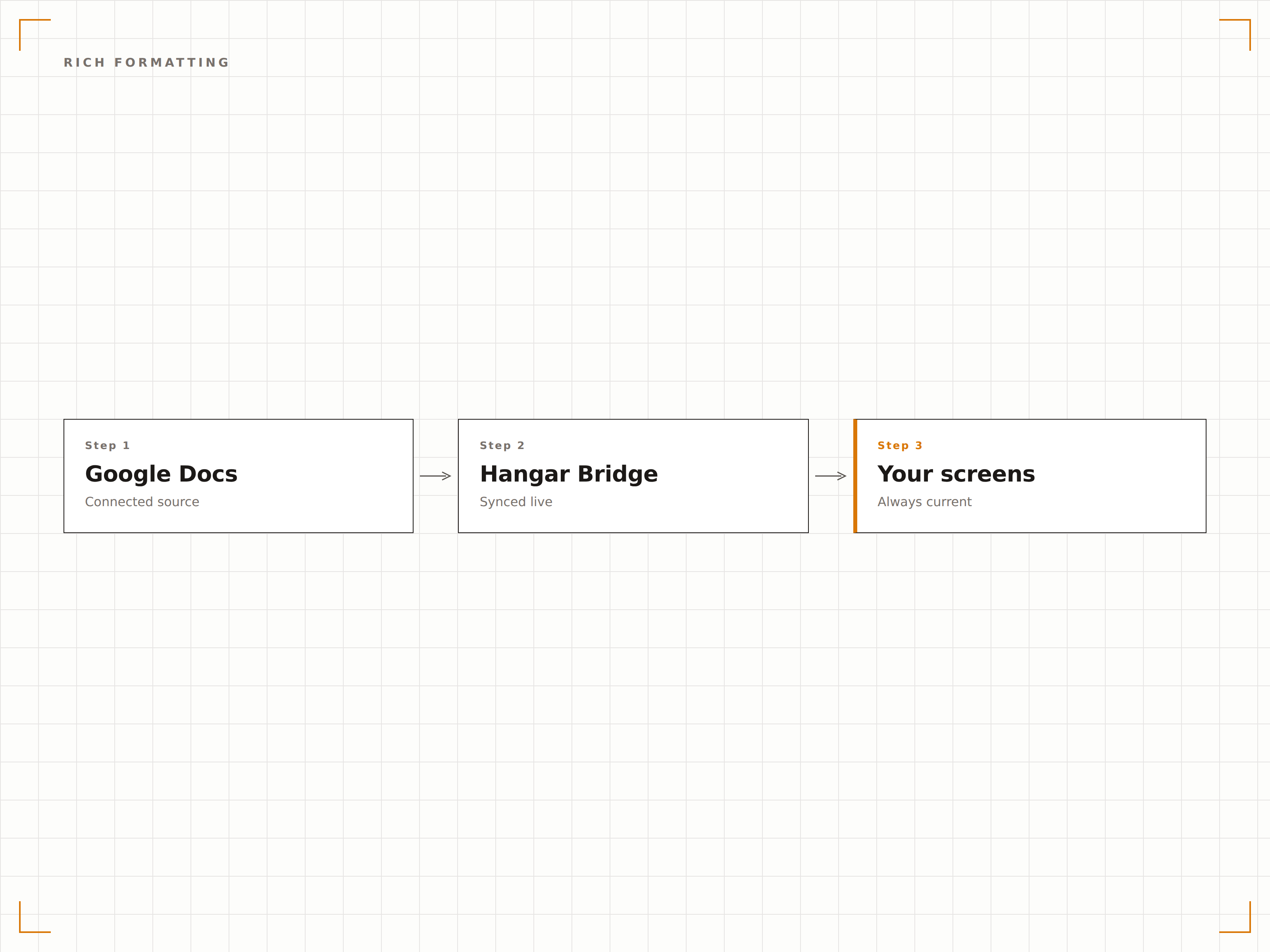
La mise en forme Google Docs est préservée sur les écrans d'affichage dynamique. Titres, listes à puces, listes numérotées, tableaux, images et couleurs de texte sont tous restitués avec précision. Le document s'affiche sur l'écran exactement comme il apparaît dans le navigateur.
Chaque titre, chaque puce, chaque image — fidèlement reproduits.
Titres et styles de texte préservés
Tableaux et listes s'affichent correctement
Les images intégrées s'affichent en pleine qualité
Affichage simplifié de documents publiés
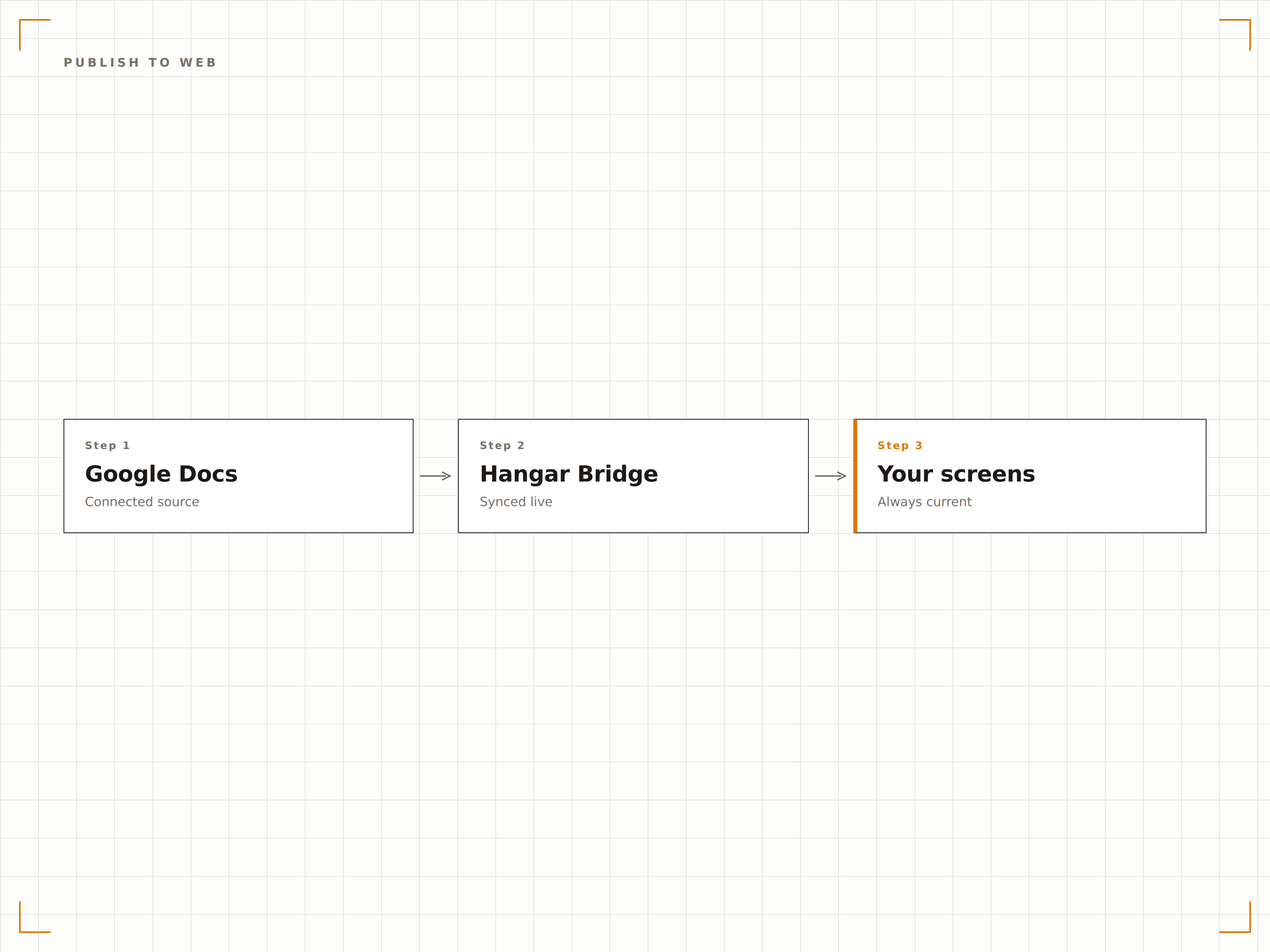
Les Google Docs peuvent être publiés sur le web en une seule action de menu. Collez l'URL publiée dans Hangar.Media et le document s'affiche immédiatement sur l'écran. Aucune configuration d'API, aucune intervention de développeur.
Publiez, collez, affichez. Trois étapes pour diffuser du contenu sur l'écran.
Publication sur le web en un clic
Intégration par URL publiée
Aucune configuration technique requise
Quatre étapes vers écrans connectés.
De la configuration au contenu en direct en quelques minutes, pas en jours.
Publier le document
Dans Google Docs, cliquez sur Fichier, puis Partager, puis Publier sur le web, et copiez l'URL publiée.
Ajouter à Hangar.Media
Collez l'URL du Google Doc publié dans le widget de contenu web de Hangar.Media.
Configurer l'affichage
Définissez les intervalles d'actualisation, le comportement de défilement pour les longs documents et les options de mise en forme de l'affichage.
Publier
Assignez à vos écrans cibles et le contenu du document apparaît sur vos affichages dynamiques.
Conçu pour chaque secteur.
Découvrez comment différents secteurs utilisent cette intégration pour obtenir des résultats.
Tableau d'affichage des politiques
Affichez les politiques d'entreprise, les avis de santé et sécurité, et les annonces RH depuis Google Docs sur les écrans des espaces communs et des salles de pause.
Hôtellerie-RestaurationAffichage du menu quotidien
Affichez le menu quotidien du restaurant ou de la cafétéria depuis un Google Doc sur les écrans de l'espace repas. Le personnel de cuisine met à jour le doc et l'écran du menu se met à jour automatiquement.
ÉducationBulletin quotidien
Affichez le bulletin quotidien de l'établissement depuis un Google Doc sur les écrans des couloirs et des espaces communs. Le personnel administratif met à jour le doc chaque matin.
SantéAvis au personnel
Affichez les recommandations cliniques, les avis au personnel et les mises à jour de service depuis Google Docs sur les écrans des salles de repos et des espaces de pause du personnel.
Questions fréquentes. Réponses directes : réponses.
Le personnel non technique peut-il mettre à jour le contenu affiché via Google Docs ?
Oui. Toute personne disposant d'un accès en modification au Google Doc peut mettre à jour le contenu affiché sur l'écran. Aucune formation sur le système d'affichage dynamique n'est nécessaire. S'ils savent taper dans un Google Doc, ils peuvent mettre à jour le contenu affiché.
Comment fonctionne le défilement pour les longs documents ?
Pour les documents plus longs qu'un seul écran, Hangar.Media peut faire défiler automatiquement le document à une vitesse réglable. Vous pouvez également n'afficher que la première page ou une section spécifique du document.
Puis-je styliser le document pour l'affichage dynamique ?
Mettez en forme le document dans Google Docs en utilisant des titres, du texte en gras, des grandes polices et des couleurs pour une meilleure lisibilité sur l'écran. L'écran d'affichage dynamique conserve ces choix de mise en forme. Nous recommandons d'utiliser les styles Titre 1 et Titre 2 pour les titres visibles à distance.
Puis-je afficher plusieurs Google Docs sur un seul écran ?
Oui. Ajoutez plusieurs Google Docs publiés à une playlist Hangar.Media et ils se succéderont sur l'écran. Chaque document s'affiche pendant la durée choisie avant que le suivant n'apparaisse.
Un seul tarif. La plateforme complète.
C'est ainsi que nous pensons que l'affichage dynamique devrait fonctionner. Éditeur de contenu, gestion des écrans et plus de 200 intégrations d'applications — tout inclus dès le premier jour.
14 jours gratuits, jusqu'à 3 écrans — sans carte bancaire.