SharePoint-Inhalte – über den Browser hinaus. jenseits des Browsers.
Zeigen Sie SharePoint-Newsbeiträge, Seiten, Dokumentbibliotheken und Listen auf Digital Signage-Bildschirmen an – und erweitern Sie so Ihr Intranet in jeden Winkel des Unternehmens.
Ihr Intranet auf jedem Bildschirm
SharePoint ist das Rückgrat der Unternehmens-Intranets von Millionen von Organisationen. Hangar.Media erweitert Ihre SharePoint-Inhalte auf Digital Signage-Bildschirme, sodass Newsbeiträge, Richtlinienaktualisierungen und Unternehmensseiten auch Mitarbeitende erreichen, die nicht an einem Schreibtisch sitzen. Zeigen Sie SharePoint-News, Dokumentzusammenfassungen und Seiteninhalte auf Bildschirmen in Empfangsbereichen, Pausenräumen und Produktionsbereichen an.
Was Sie mit jenseits des Browsers. tun können
Drei Funktionen, die diese Integration für Ihr Digital Signage-Netzwerk unverzichtbar machen.
SharePoint-News auf Signage
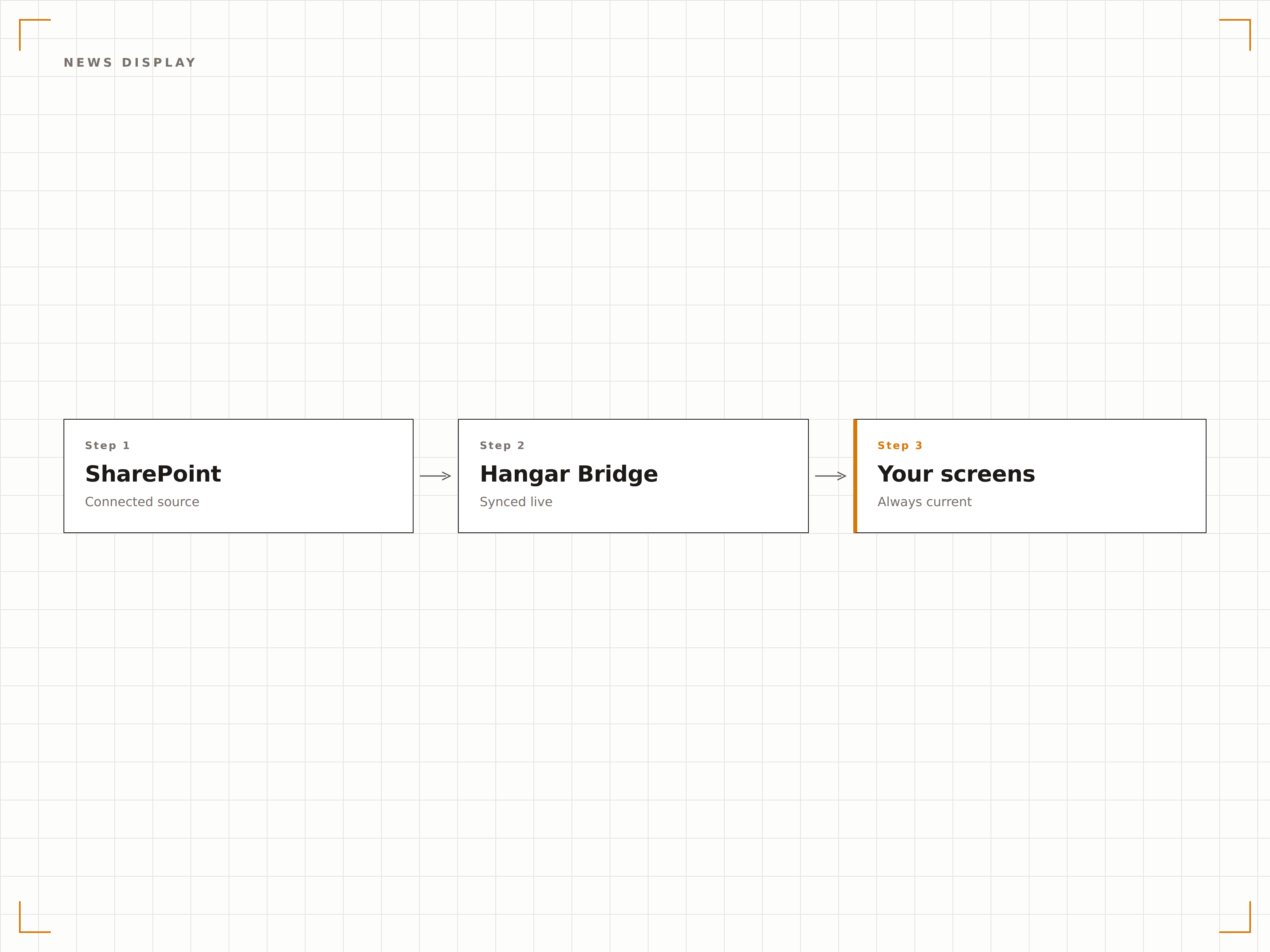
SharePoint-Newsbeiträge sind für viele Organisationen der wichtigste Kanal für Unternehmensupdates. Hangar.Media ruft diese Newsbeiträge ab und zeigt sie auf Signage-Bildschirmen mit Bildern, Titeln und Zusammenfassungen in einem übersichtlichen, gut lesbaren Layout an.
Intranet-News, die alle erreicht – nicht nur die Angemeldeten.
Automatische Anzeige von Newsbeiträgen aus ausgewählten Sites
Bild- und Titelformatierung für Signage
Chronologische oder angeheftete News-Sortierung
Aktuelle Dokumente auf dem Bildschirm
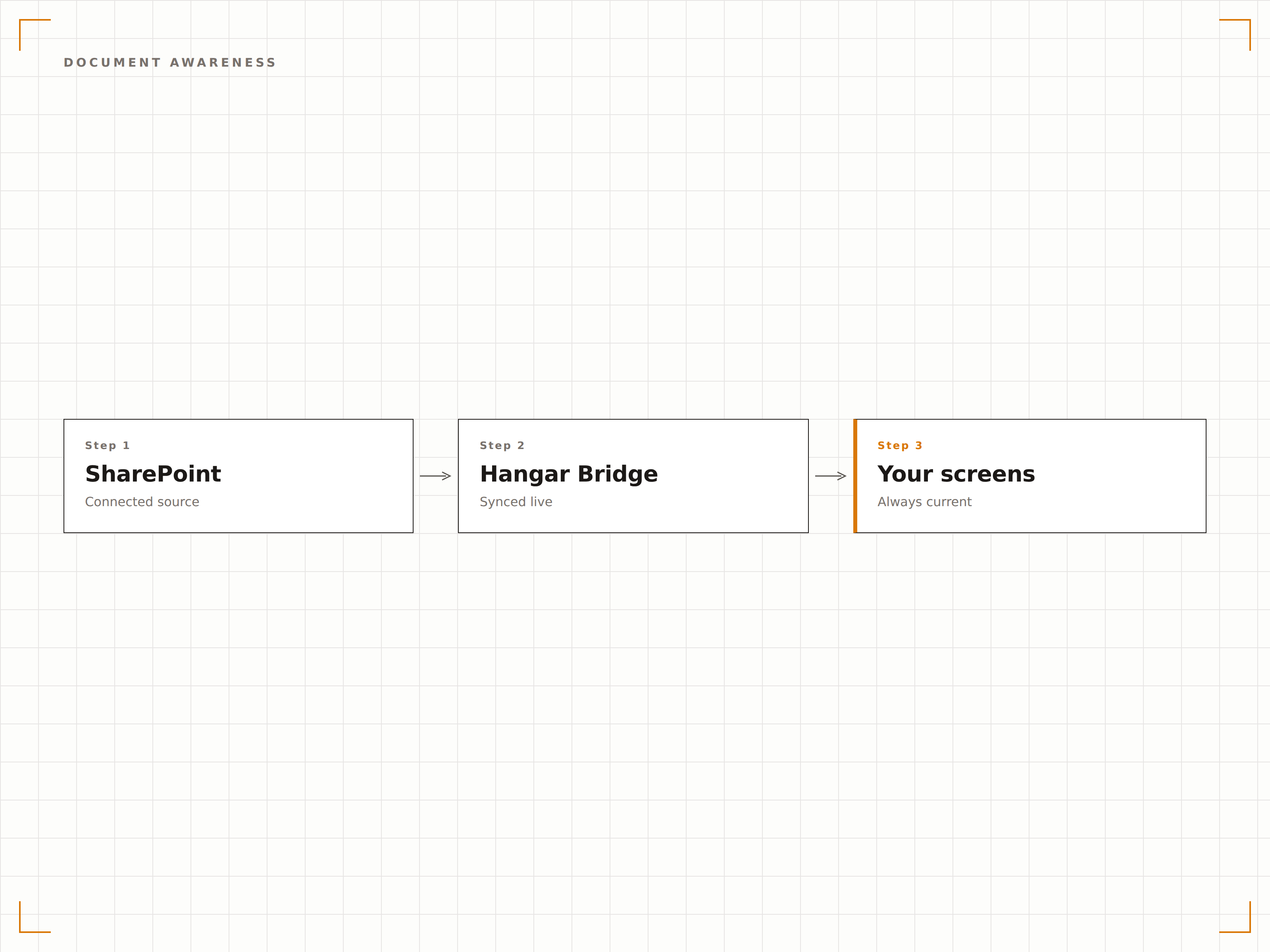
Zeigen Sie zuletzt geänderte oder hochgeladene Dokumente aus SharePoint-Bibliotheken auf Signage-Bildschirmen an. Teams sehen sofort, wenn neue Richtlinien, Verfahren oder Referenzdokumente veröffentlicht werden – ganz ohne manuelles Prüfen in SharePoint.
Neue Dokumente, wahrgenommen vom gesamten Team.
Auflistung zuletzt geänderter Dateien
Aktivitätsfeed der Dokumentbibliothek
Anzeige von Dateityp-Icons und Metadaten
Azure-AD-Authentifizierung
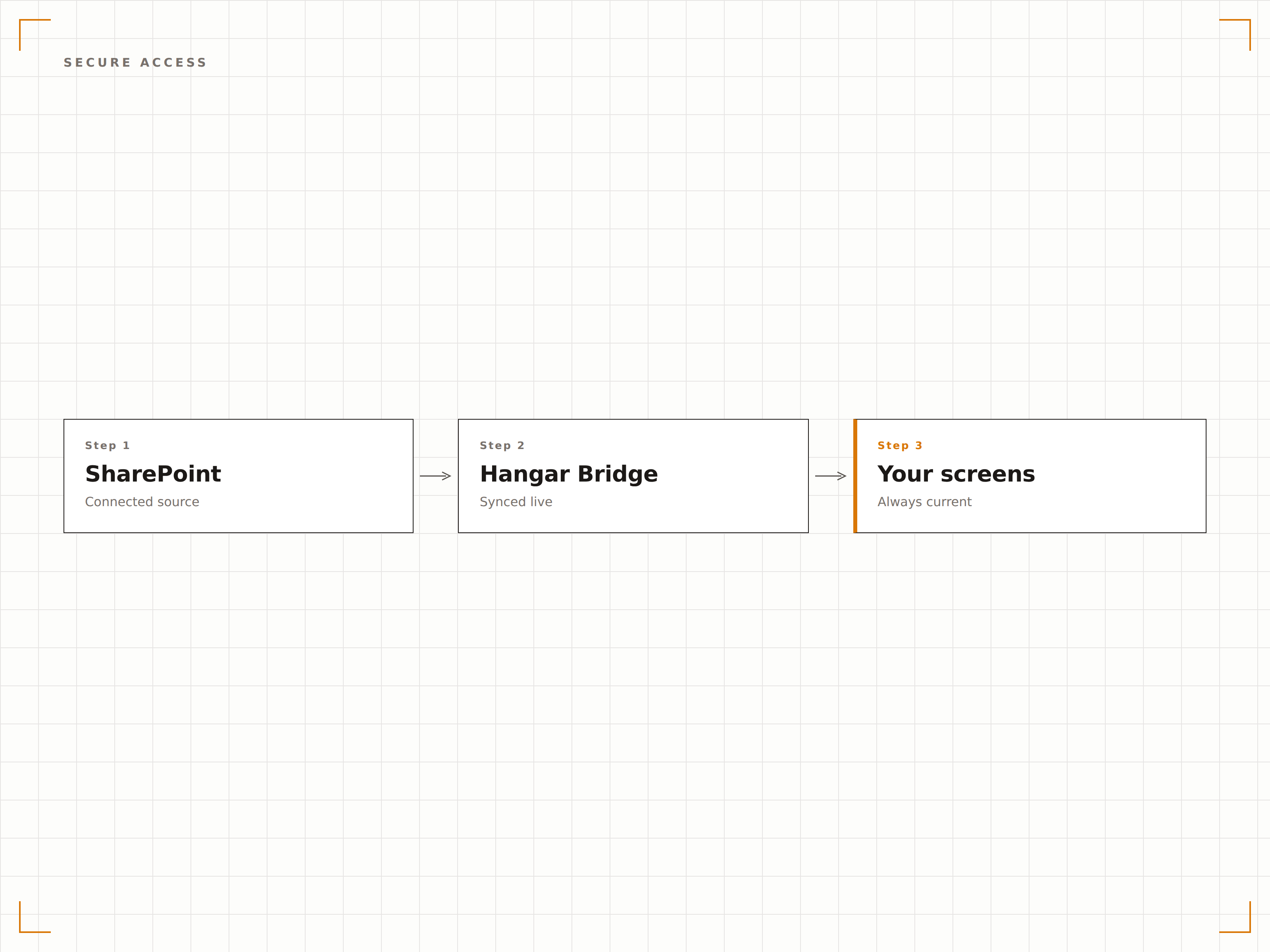
Hangar.Media stellt die Verbindung zu SharePoint über Azure-AD-Authentifizierung her und respektiert dabei Ihre bestehenden Sicherheitsrichtlinien und Zugriffskontrollen. Auf Signage-Bildschirmen werden ausschliesslich Inhalte angezeigt, auf die das Dienstkonto Zugriffsrechte hat.
SharePoint-Sicherheitsrichtlinien werden auf jedem Bildschirm eingehalten.
Azure-AD-Dienstprinzipal-Authentifizierung
Berechtigungsbasierter Inhaltszugriff
Kompatibilität mit Richtlinien für bedingten Zugriff
Vier Schritte zu verbundene Bildschirme.
Von der Einrichtung bis zu Live-Inhalten in Minuten, nicht Tagen.
SharePoint verbinden
Authentifizieren Sie sich mit Azure AD und wählen Sie die SharePoint-Sites und Bibliotheken aus, die Sie auf Signage anzeigen möchten.
Inhaltstypen auswählen
Wählen Sie Newsbeiträge, Seiten, Dokumentbibliotheken oder Listen zur Anzeige auf Ihren Bildschirmen aus.
Layout einrichten
Legen Sie Anzeigeformatierung, Aktualisierungsintervalle und Rotationsregeln für Ihre SharePoint-Inhalte fest.
Veröffentlichen
Weisen Sie SharePoint-Inhalte den Bildschirmen in Empfangsbereichen, Pausenräumen oder Arbeitsbereichen zu und veröffentlichen Sie diese.
Entwickelt für jeden Branche.
Erfahren Sie, wie verschiedene Branchen diese Integration nutzen, um Ergebnisse zu erzielen.
Intranet-Newstafel
Zeigen Sie die neuesten SharePoint-Newsbeiträge auf Bildschirmen in Empfangsbereichen und Gemeinschaftsflächen an, damit Unternehmensnews jeden Mitarbeitenden erreicht, der das Gebäude durchquert.
GesundheitswesenAnzeige von Richtlinienaktualisierungen
Zeigen Sie kürzlich aktualisierte klinische Richtlinien und Verfahrensdokumente aus SharePoint auf Bildschirmen in Personalbereichen und Schulungsräumen an.
BildungPersonal-Intranet auf dem Bildschirm
Zeigen Sie Intranet-News für Hochschulmitarbeitende, HR-Updates und Bereichsmitteilungen aus SharePoint auf Bildschirmen in Aufenthaltsräumen für Lehrende und Mitarbeitende an.
UnternehmenUpdates für die Produktionshalle
Zeigen Sie Sicherheitsmitteilungen, Produktionspläne und Qualitätshinweise aus SharePoint auf Bildschirmen in der Produktionshalle an.
Häufige Fragen. Direkte Antworten.
Kann ich Seiten aus SharePoint Online und On-Premises anzeigen?
Hangar.Media unterstützt SharePoint Online (Microsoft 365) vollständig. Für SharePoint Server (On-Premises) können Sie die Funktion «Authenticated Dashboards» nutzen, um über den Signage-Player auf Ihre Intranet-Seiten zuzugreifen.
Wie funktioniert die Authentifizierung?
Hangar.Media verwendet die Azure-AD-App-Registrierung mit delegierten oder Anwendungsberechtigungen. Sie steuern, auf welche SharePoint-Sites die App über die Azure-AD-Administratorzustimmung zugreifen darf. Inhalte werden lokal auf dem Player-Gerät gerendert.
Kann ich Inhalte aus mehreren SharePoint-Sites anzeigen?
Ja. Sie können News und Seiten aus mehreren SharePoint-Sites abrufen und in einer einzigen Rotation auf Ihrem Signage-Bildschirm anzeigen. Jede Inhaltsquelle kann ein eigenes Aktualisierungsintervall und eine eigene Anzeigedauer haben.
Was ist mit SharePoint-Web-Parts und benutzerdefinierten Seiten?
Hangar.Media kann vollständige SharePoint-Seiten einschliesslich Web Parts auf Signage-Bildschirmen rendern. Für optimale Ergebnisse empfehlen wir, dedizierte Signage-Seiten in SharePoint mit vereinfachten Layouts zu erstellen, die für die Anzeige auf grossen Bildschirmen optimiert sind.
Ein Preis. Die gesamte Plattform.
So stellen wir uns Digital Signage vor. Inhaltseditor, Bildschirmverwaltung und 200+ App-Integrationen – alles von Anfang an inklusive.
14 Tage kostenlos, bis zu 3 Bildschirme – keine Kreditkarte erforderlich.