Mensajes de Teams en cada pantalla.
Muestra publicaciones de canales de Microsoft Teams, anuncios y actualizaciones importantes en pantallas de señalización digital para llegar a todos los empleados, incluidos quienes no tienen acceso a un puesto de trabajo.
Comunicación de Teams más allá del escritorio
Microsoft Teams es el centro de comunicación de tu organización, pero no todos los empleados trabajan en un escritorio con Teams abierto. Hangar.Media cierra esta brecha mostrando mensajes de canales de Teams, anuncios y publicaciones importantes en pantallas de señalización digital en vestíbulos, salas de descanso, plantas de producción y almacenes. Todos se mantienen informados, tengan o no una licencia de Teams.
Lo que puedes hacer con cada pantalla.
Tres capacidades que hacen esencial esta integración para tu red de señalización digital.
Canales de Teams en Pantalla
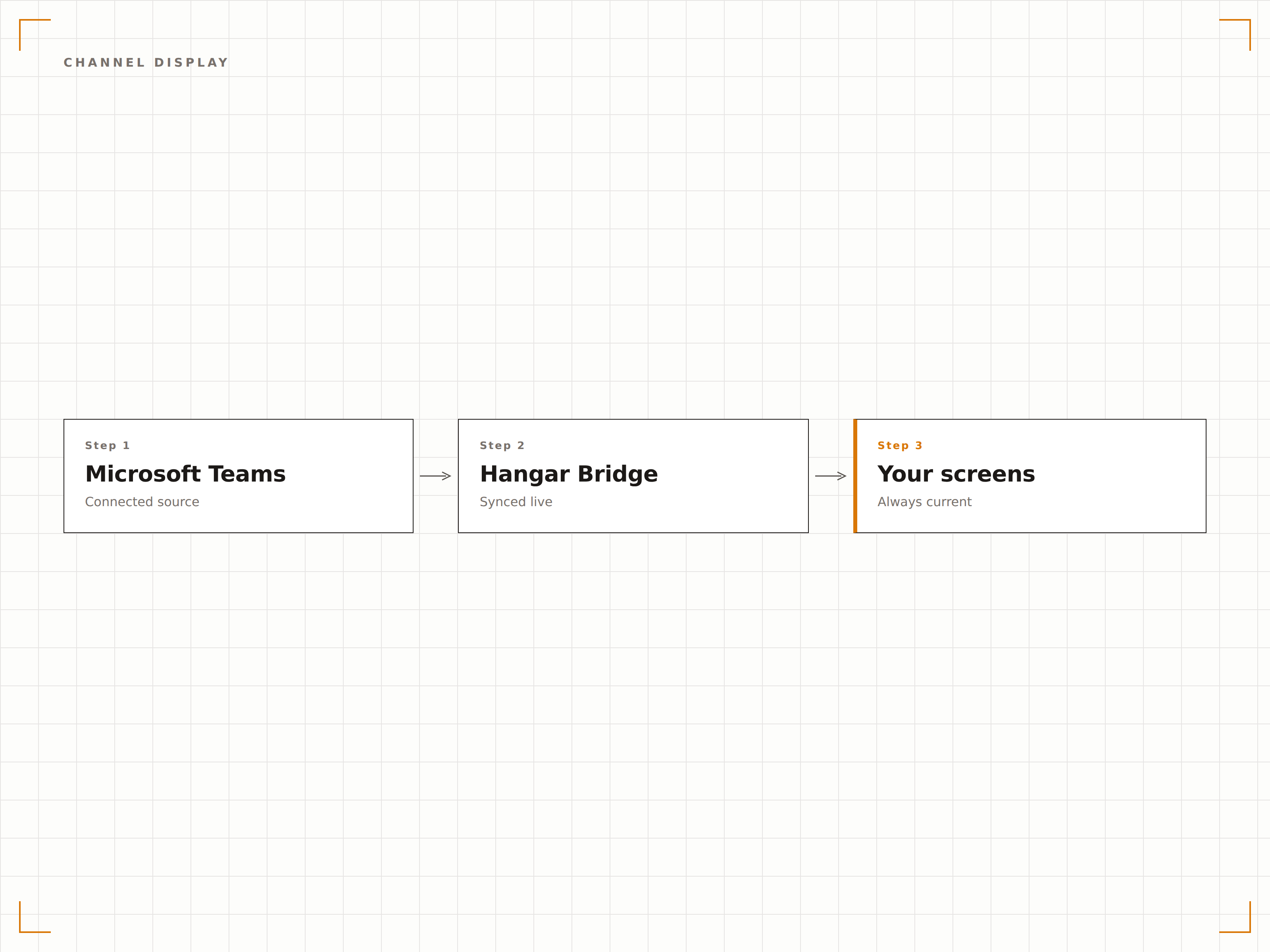
Selecciona canales de Teams específicos y muestra sus mensajes en pantallas de señalización digital. Usa un canal de anuncios dedicado para controlar exactamente lo que aparece en pantalla, o muestra un feed en vivo de los canales del equipo para una comunicación transparente.
Publica en Teams, vélo en la pared.
Selecciona canales individuales para mostrar
Canales de anuncios de señalización dedicados
Filtrado de mensajes por tipo y autor
Mensajes Formateados y Multimedia
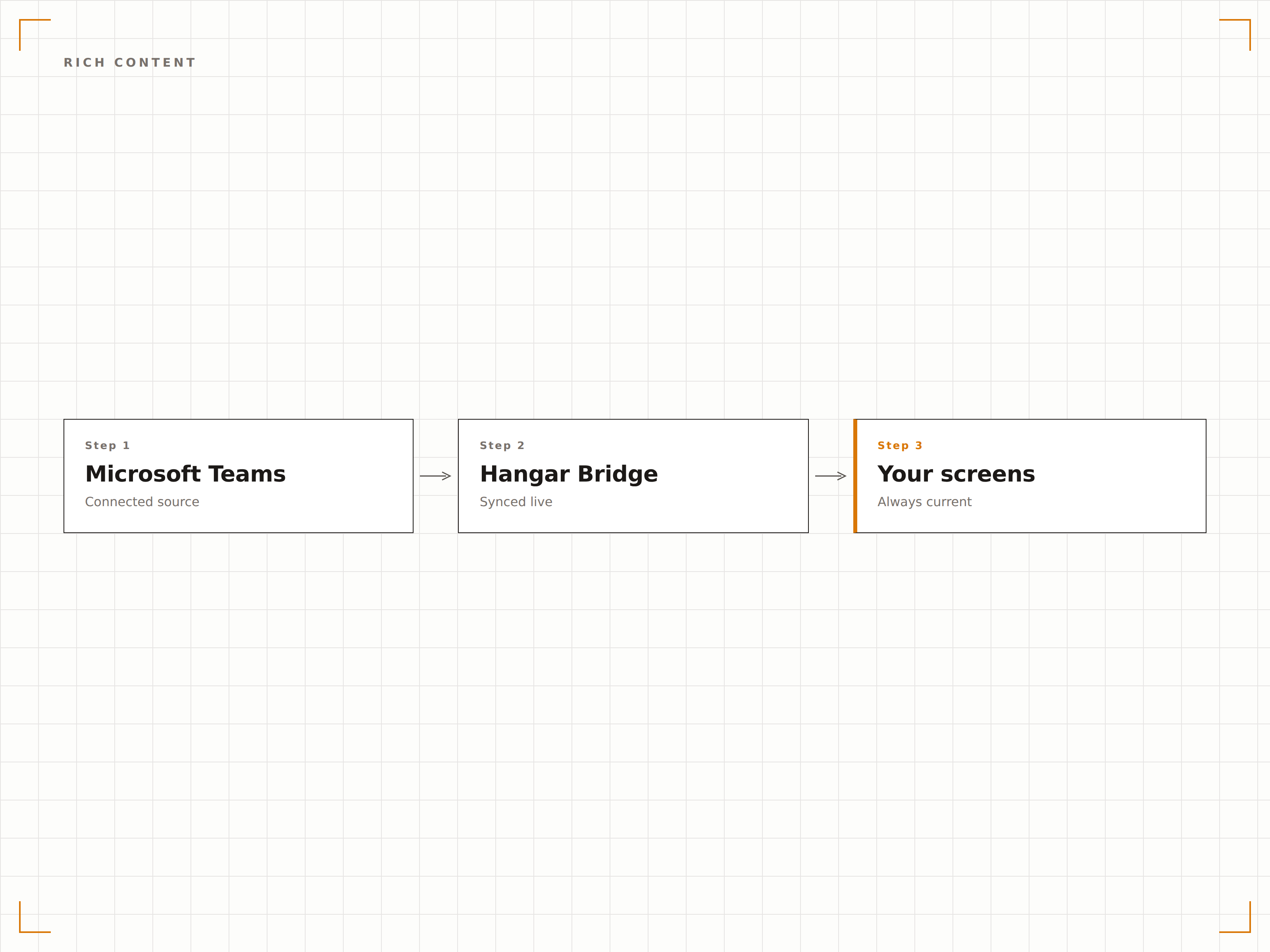
Los mensajes de Teams con imágenes, texto formateado, menciones y tarjetas adaptativas se visualizan de forma impecable en pantallas de señalización digital. Hangar.Media conserva el formato de los mensajes y escala el contenido multimedia para una visualización óptima en pantallas de gran tamaño.
Mensajes enriquecidos que lucen aún mejor en la pantalla grande.
Renderizado de imágenes y videos desde publicaciones de Teams
Texto formateado con encabezados y listas
Diseño de tarjetas adaptativas en pantalla
Llega a los Trabajadores sin Escritorio
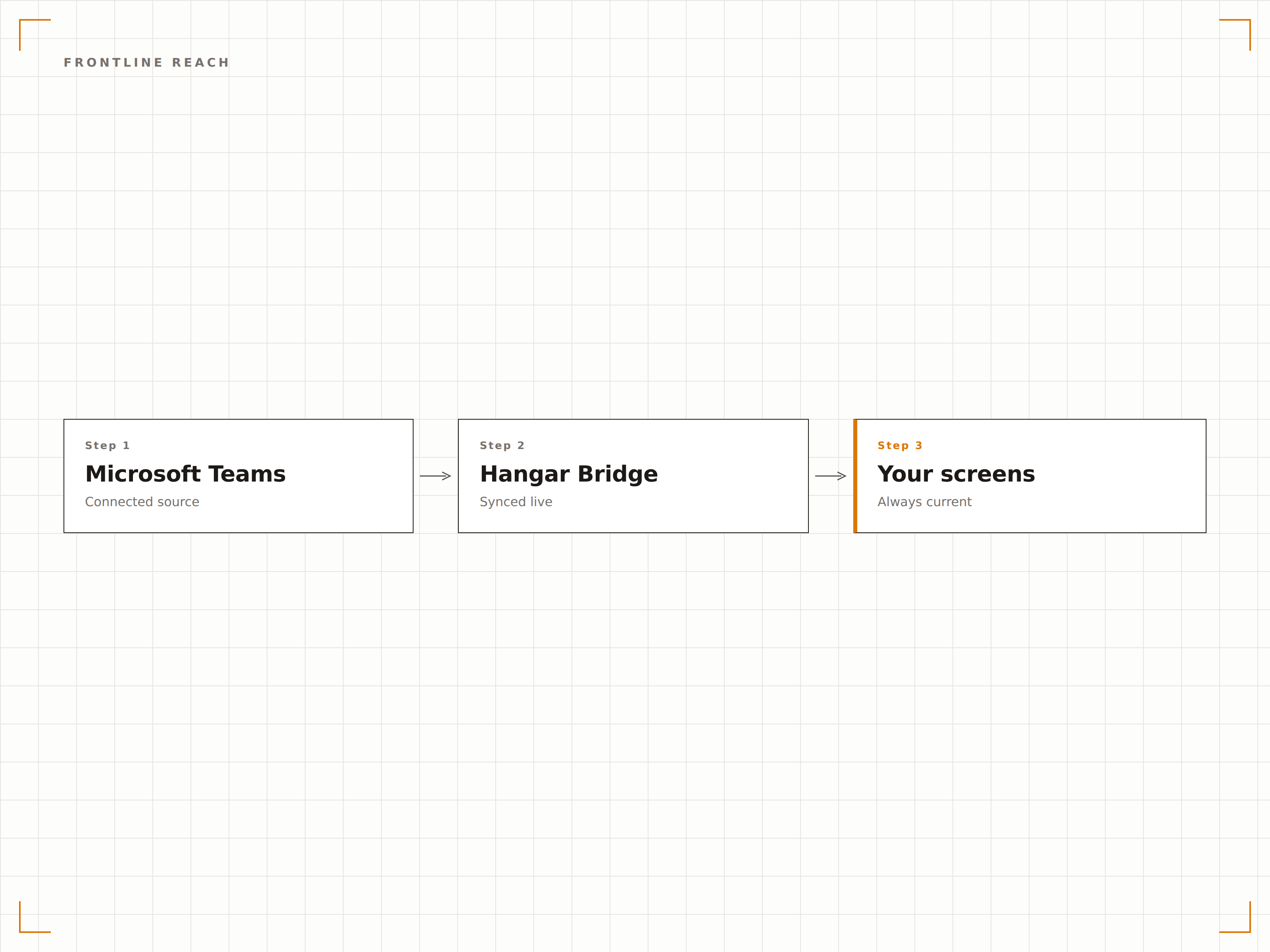
Los trabajadores de fábrica, el personal de almacén, los empleados de retail y los trabajadores de salud suelen perderse los mensajes de Teams. Las pantallas de señalización digital en estas áreas garantizan que las actualizaciones críticas de la empresa lleguen a cada persona del edificio, no solo a quienes trabajan en escritorios.
Las noticias de la empresa llegan a cada rincón del edificio.
Pantallas en salas de descanso y áreas comunes
Pantallas en plantas de producción y almacenes
No se requiere licencia de Teams para ver en señalización
Cuatro pasos hacia pantallas conectadas.
Desde la configuración hasta contenido en vivo en minutos, no en días.
Conectar Teams
Autentícate con Microsoft 365 y otorga a Hangar.Media acceso de lectura a los canales de Teams seleccionados.
Seleccionar Canales
Elige qué canales de Teams mostrar en señalización. Crea un canal de señalización dedicado para publicaciones controladas.
Configurar la Visualización
Define la duración de visualización de mensajes, la velocidad de desplazamiento, las opciones de formato y las reglas de filtrado para el contenido mostrado.
Publicar en Pantallas
Asigna el contenido de Teams a las pantallas de tu lobby, sala de descanso o espacio de trabajo y publícalo.
Diseñado para cada sector.
Descubre cómo distintas industrias utilizan esta integración para obtener resultados.
Anuncios de la Empresa
Muestra anuncios de toda la empresa desde Teams en las pantallas del lobby y las salas de descanso, para que cada empleado vea las noticias importantes sin importar si trabaja en un escritorio.
RetailActualizaciones del Equipo de Tienda
Muestra mensajes diarios del equipo, actualizaciones de turnos y anuncios de gerentes desde Teams en las pantallas traseras de las tiendas retail.
SaludComunicaciones del Personal
Muestra anuncios del equipo clínico, actualizaciones de políticas e información de turnos desde canales de Teams en pantallas de salas de descanso del personal y estaciones de enfermería.
CorporativoPanel del Equipo de Almacén
Muestra actualizaciones de operaciones del almacén, recordatorios de seguridad y mensajes del equipo desde Teams en pantallas del almacén y las áreas de carga.
Preguntas frecuentes. Respuestas directas: respuestas.
¿Los espectadores de señalización necesitan una licencia de Microsoft Teams?
No. La pantalla de señalización muestra los mensajes de Teams a través de la integración con Hangar.Media. Los espectadores no necesitan licencias individuales de Teams para ver el contenido en la pantalla de señalización digital. Solo la cuenta conectada requiere una licencia.
¿Puedo controlar qué mensajes aparecen en la pantalla de señalización?
Sí. Puedes filtrar mensajes por canal, tipo de mensaje, autor o palabras clave. La mejor práctica es crear un canal de Teams dedicado al contenido de señalización, de modo que solo las publicaciones intencionales aparezcan en pantalla.
¿Con qué rapidez aparecen los nuevos mensajes de Teams en la pantalla?
Hangar.Media consulta el canal de Teams en el intervalo que elijas, normalmente cada 1 a 5 minutos. Los nuevos mensajes publicados en el canal supervisado aparecen en la pantalla de señalización en el siguiente ciclo de consulta.
¿Puedo mostrar mensajes de Teams junto con otro contenido?
Sí. Los feeds de canales de Teams se pueden agregar a cualquier lista de reproducción de Hangar.Media. Rotan junto con videos, dashboards, feeds de redes sociales y otros tipos de contenido en tu programación de señalización.
Un precio. La plataforma completa.
Así es como creemos que debe funcionar la señalización digital. Editor de contenido, gestión de pantallas y más de 200 integraciones de aplicaciones — todo incluido desde el primer día.
14 días gratis, hasta 3 pantallas — sin tarjeta.