Les messages Teams sur chaque écran.
Affichez les publications de canaux Microsoft Teams, les annonces et les mises à jour importantes sur des écrans d'affichage dynamique pour toucher chaque collaborateur, y compris ceux qui n'ont pas accès à un poste de travail.
Communication Teams au-delà du bureau
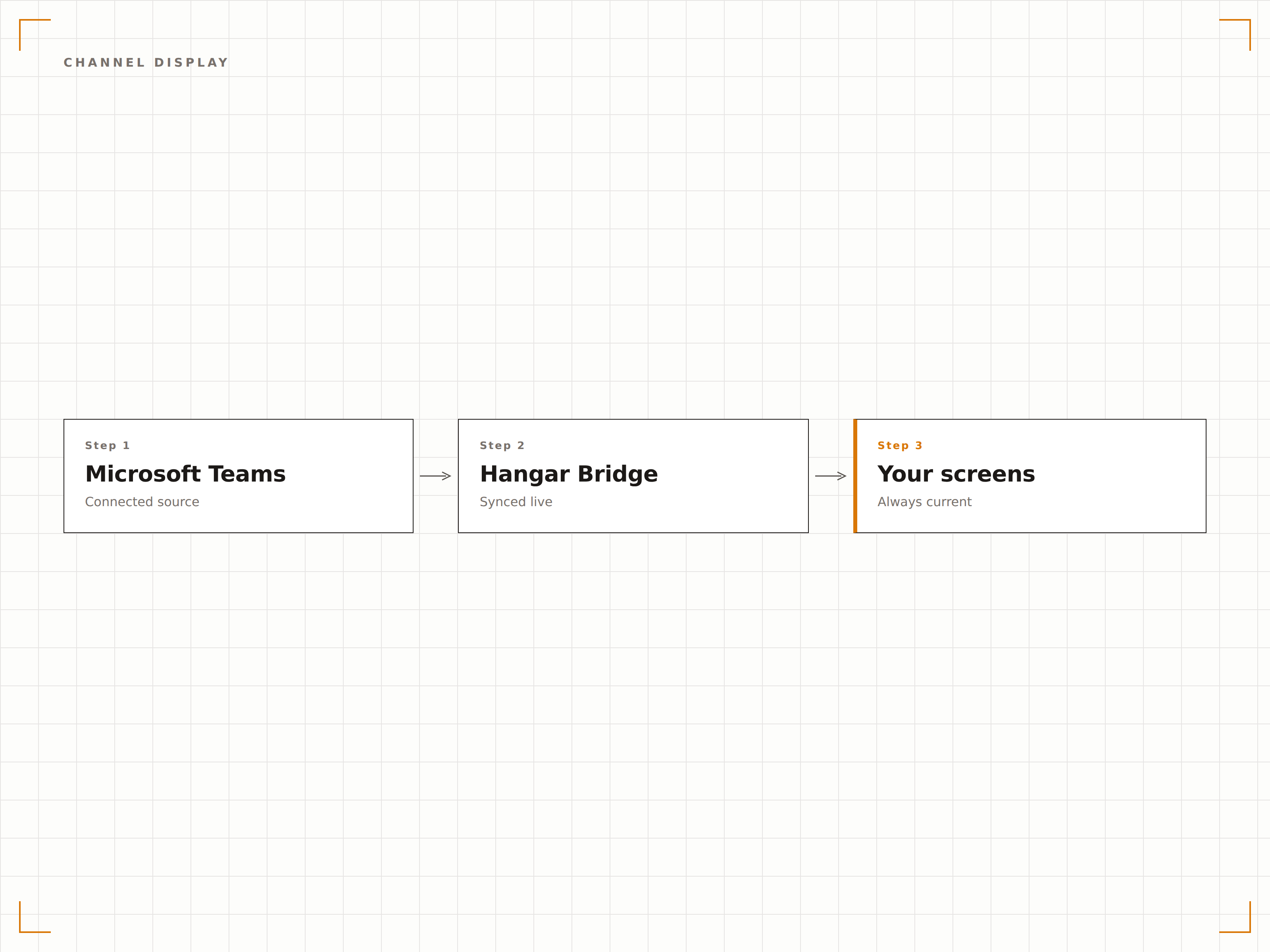
Microsoft Teams est au cœur des communications de votre organisation, mais tous les collaborateurs ne travaillent pas à un bureau avec Teams ouvert. Hangar.Media comble ce fossé en affichant les messages de canaux Teams, les annonces et les publications importantes sur des écrans d'affichage dynamique dans les halls d'accueil, les salles de pause, les ateliers et les entrepôts. Tout le monde reste informé, qu'il dispose ou non d'une licence Teams.
Ce que vous pouvez faire avec chaque écran.
Trois fonctionnalités qui rendent cette intégration indispensable pour votre réseau d'affichage dynamique.
Canaux Teams à l'écran
Sélectionnez des canaux Teams spécifiques et affichez leurs messages sur vos écrans d'affichage dynamique. Utilisez un canal d'annonces dédié pour contrôler précisément ce qui apparaît à l'écran, ou diffusez un flux en direct depuis les canaux d'équipe pour une communication transparente.
Publiez dans Teams, voyez-le s'afficher sur le mur.
Sélectionnez des canaux individuels pour l'affichage
Canaux d'annonces dédiés à l'affichage dynamique
Filtrage des messages par type et par auteur
Messages formatés et médias
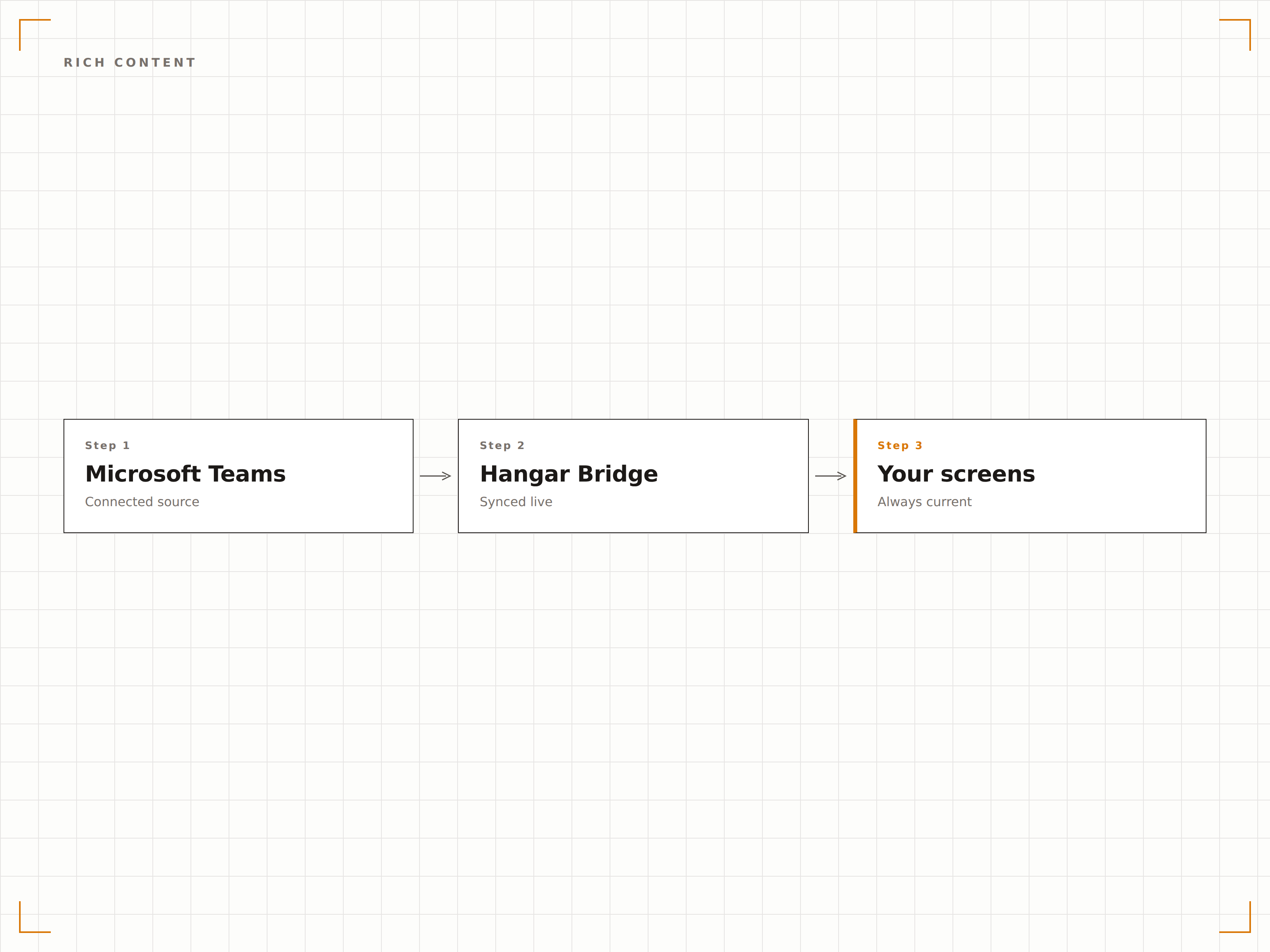
Les messages Teams avec images, texte formaté, mentions et cartes adaptatives s'affichent magnifiquement sur les écrans d'affichage dynamique. Hangar.Media préserve la mise en forme des messages et adapte les médias pour un affichage optimal sur grand écran.
Des messages riches qui rendent encore mieux sur grand écran.
Rendu des images et vidéos issues des publications Teams
Texte formaté avec titres et listes
Mise en page des cartes adaptatives à l'écran
Touchez les collaborateurs sans bureau fixe
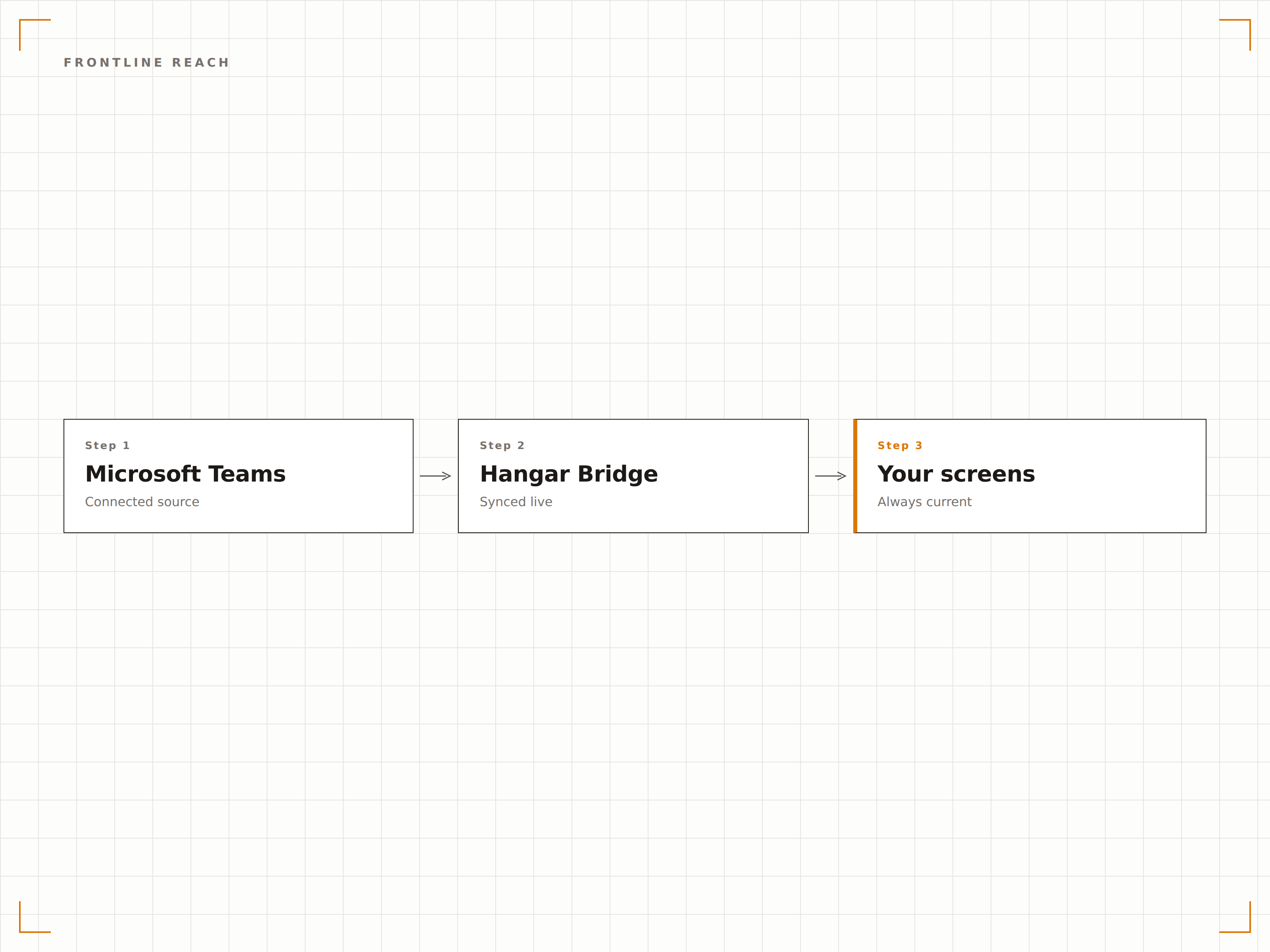
Les opérateurs en atelier, les équipes entrepôt, les employés de commerce et le personnel soignant passent souvent à côté des messages Teams. Les écrans d'affichage dynamique installés dans ces espaces garantissent que les informations critiques de l'entreprise parviennent à chaque collaborateur, pas seulement à ceux qui travaillent derrière un bureau.
Les actualités de l'entreprise atteignent chaque recoin du bâtiment.
Écrans en salle de pause et dans les espaces communs
Écrans en atelier et en entrepôt
Aucune licence Teams requise pour consulter l'affichage dynamique
Quatre étapes vers écrans connectés.
De la configuration au contenu en direct en quelques minutes, pas en jours.
Connecter Teams
Authentifiez-vous avec Microsoft 365 et accordez à Hangar.Media un accès en lecture à vos canaux Teams sélectionnés.
Sélectionner les canaux
Choisissez les canaux Teams à afficher sur vos écrans. Créez un canal d'affichage dynamique dédié pour maîtriser les publications.
Configurer l'affichage
Définissez la durée d'affichage des messages, la vitesse de défilement, les options de mise en forme et les règles de filtrage du contenu affiché.
Publier sur les écrans
Assignez le contenu Teams à vos écrans de hall d'accueil, de salle de pause ou d'espace de travail, puis publiez.
Conçu pour chaque secteur.
Découvrez comment différents secteurs utilisent cette intégration pour obtenir des résultats.
Annonces d'entreprise
Affichez les annonces à l'échelle de l'entreprise issues de Teams sur les écrans des halls d'accueil et des salles de pause, afin que chaque collaborateur prenne connaissance des informations importantes, quel que soit son poste de travail.
RetailMises à jour de l'équipe en magasin
Affichez les messages quotidiens de l'équipe, les mises à jour de planning et les annonces des managers issues de Teams sur les écrans en arrière-boutique des points de vente.
HealthcareCommunications du personnel
Affichez les annonces des équipes cliniques, les mises à jour de politiques et les informations de planning issues des canaux Teams sur les écrans des salles de repos du personnel et des postes infirmiers.
CorporateTableau de bord de l'équipe entrepôt
Affichez les mises à jour opérationnelles de l'entrepôt, les rappels de sécurité et les messages d'équipe issus de Teams sur les écrans de l'entrepôt et des quais de chargement.
Questions fréquentes. Réponses directes : réponses.
Les spectateurs ont-ils besoin d'une licence Microsoft Teams ?
Non. L'écran d'affichage dynamique affiche les messages Teams via l'intégration Hangar.Media. Les personnes qui consultent le contenu n'ont pas besoin d'une licence Teams individuelle pour voir ce qui s'affiche sur l'écran. Seul le compte connecté doit disposer d'une licence.
Puis-je contrôler quels messages s'affichent sur l'écran ?
Oui. Vous pouvez filtrer les messages par canal, type de message, auteur ou mots-clés. La bonne pratique consiste à créer un canal Teams dédié au contenu d'affichage dynamique, afin que seules les publications intentionnelles apparaissent à l'écran.
À quelle vitesse les nouveaux messages Teams apparaissent-ils à l'écran ?
Hangar.Media interroge le canal Teams à l'intervalle de votre choix, généralement toutes les 1 à 5 minutes. Les nouveaux messages publiés sur le canal surveillé apparaissent sur l'écran au prochain cycle d'interrogation.
Puis-je afficher les messages Teams avec d'autres contenus ?
Oui. Les flux de canaux Teams peuvent être ajoutés à n'importe quelle playlist Hangar.Media. Ils s'affichent en rotation aux côtés de vidéos, de tableaux de bord, de flux de réseaux sociaux et d'autres types de contenus dans votre planning d'affichage dynamique.
Un seul tarif. La plateforme complète.
C'est ainsi que nous pensons que l'affichage dynamique devrait fonctionner. Éditeur de contenu, gestion des écrans et plus de 200 intégrations d'applications — tout inclus dès le premier jour.
14 jours gratuits, jusqu'à 3 écrans — sans carte bancaire.