Mensagens do Teams em todas as telas.
Exiba posts de canais do Microsoft Teams, comunicados e atualizações importantes em telas de sinalização digital para alcançar todos os colaboradores, incluindo aqueles sem acesso a um computador.
Comunicação de Teams Além do Desktop
O Microsoft Teams é onde a sua organização se comunica, mas nem todo colaborador fica em uma mesa com o Teams aberto. O Hangar.Media elimina essa lacuna exibindo mensagens de canais do Teams, comunicados e posts importantes em telas de sinalização digital em lobbies, salas de descanso, chãos de fábrica e armazéns. Todos ficam informados, independentemente de terem ou não uma licença do Teams.
O que você pode fazer com em todas as telas.
Três capacidades que tornam esta integração essencial para a sua rede de sinalização digital.
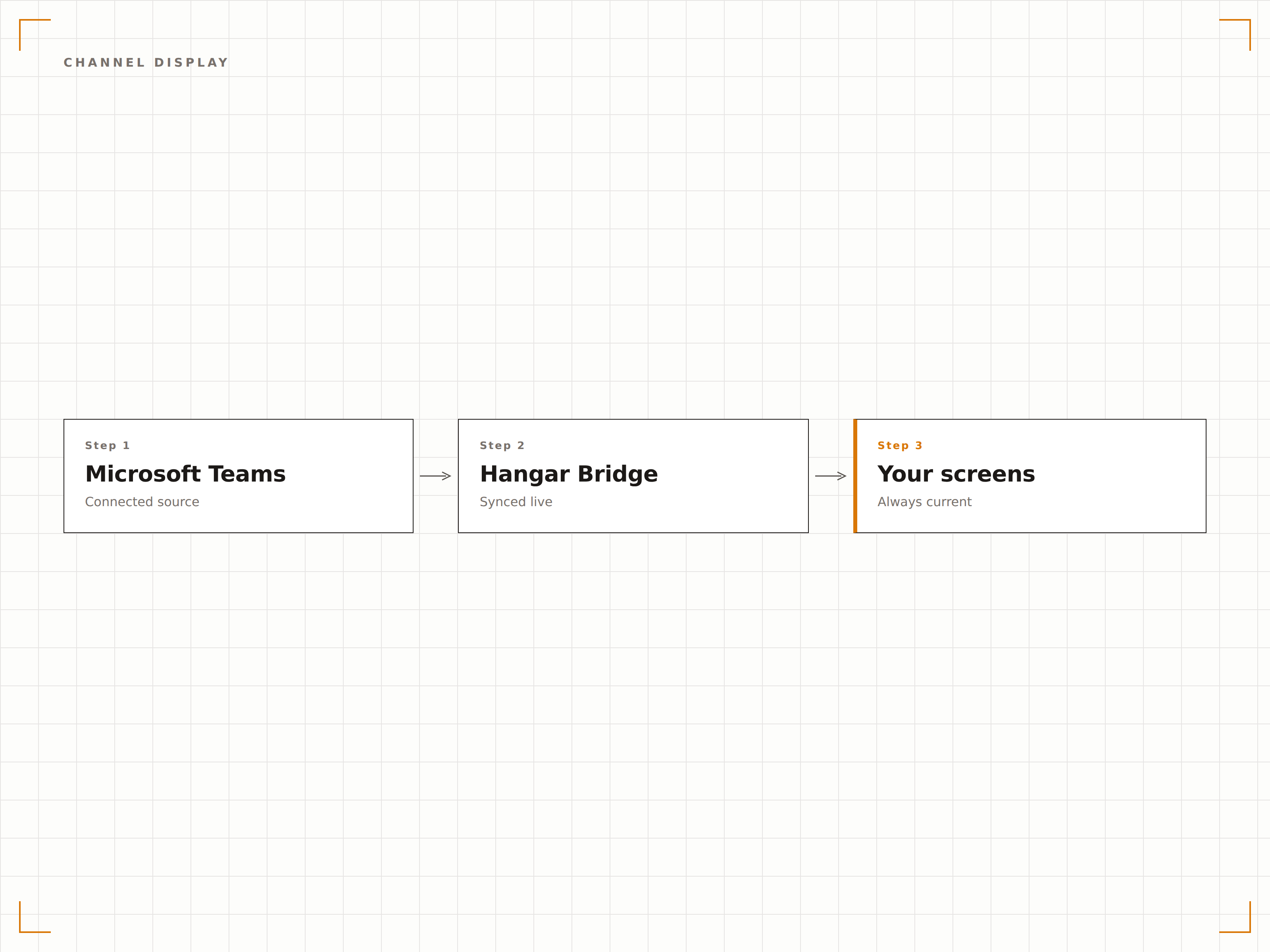
Canais do Teams na Tela
Selecione canais específicos do Teams e exiba suas mensagens em telas de sinalização digital. Use um canal dedicado de comunicados para controlar exatamente o que aparece na tela, ou mostre um feed ao vivo dos canais da equipe para uma comunicação transparente.
Publique no Teams, veja na parede.
Selecione canais individuais para exibição
Canais dedicados de comunicados de sinalização
Filtragem de mensagens por tipo e autor
Mensagens Formatadas e Mídia
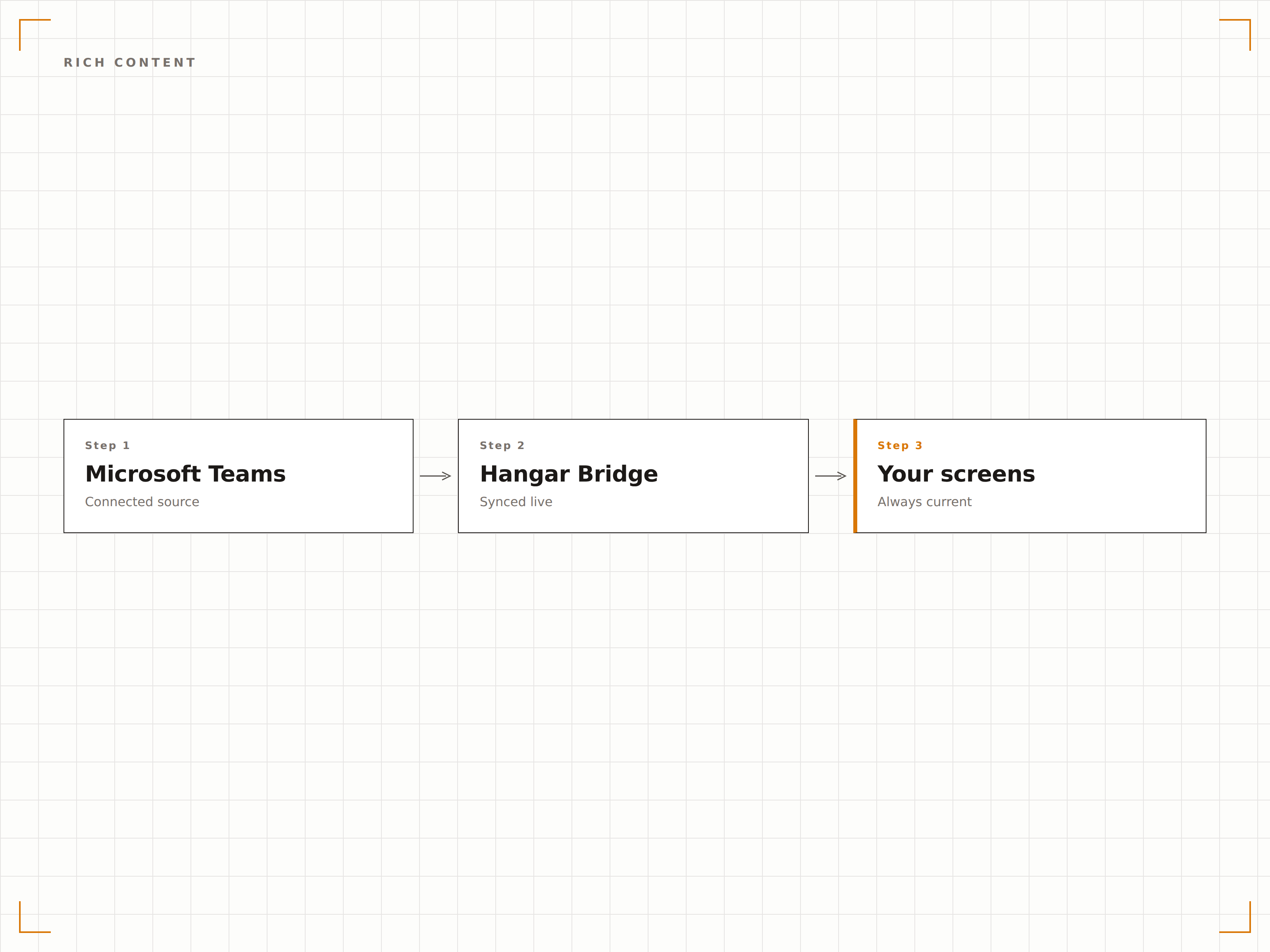
Mensagens do Teams com imagens, texto formatado, menções e cartões adaptáveis são exibidas com perfeição nas telas de sinalização digital. O Hangar.Media preserva a formatação das mensagens e dimensiona o conteúdo de mídia para exibição otimizada em telas grandes.
Mensagens ricas que ficam ainda melhores na tela grande.
Renderização de imagens e vídeos de publicações do Teams
Texto formatado com títulos e listas
Layout de cartão adaptável na tela
Alcance Trabalhadores Sem Mesa Fixa
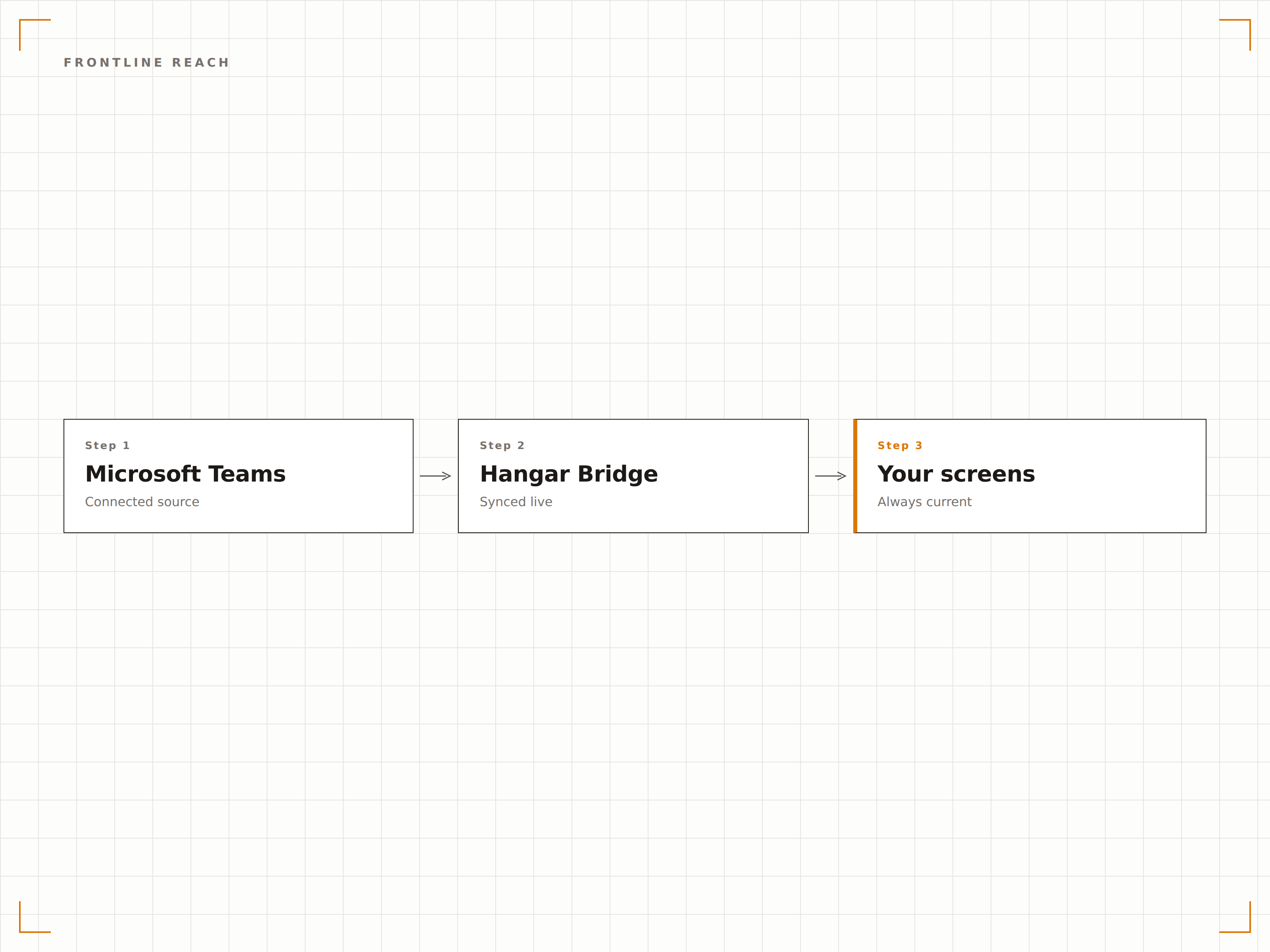
Operários de fábrica, funcionários de armazém, colaboradores do varejo e profissionais de saúde frequentemente perdem mensagens do Teams. Telas de sinalização digital nessas áreas garantem que atualizações críticas da empresa cheguem a todas as pessoas no edifício, não apenas às que estão em suas mesas.
As novidades da empresa chegam a cada canto do edifício.
Telas em salas de descanso e áreas comuns
Telas no chão de fábrica e armazéns
Não é necessária licença do Teams para visualizar na sinalização
Quatro etapas para telas conectadas.
Da configuração ao conteúdo ao vivo em minutos, não dias.
Conectar o Teams
Autentique-se com o Microsoft 365 e conceda ao Hangar.Media acesso de leitura aos canais do Teams selecionados.
Selecionar Canais
Escolha quais canais do Teams exibir na sinalização. Crie um canal dedicado de sinalização para publicações controladas.
Configurar a Exibição
Defina a duração de exibição das mensagens, velocidade de rolagem, opções de formatação e regras de filtro para o conteúdo exibido.
Publicar nas Telas
Atribua o conteúdo do Teams às telas do seu lobby, sala de descanso ou espaço de trabalho e publique.
Feito para cada setor.
Veja como diferentes segmentos utilizam esta integração para gerar resultados.
Comunicados da Empresa
Exiba comunicados de toda a empresa do Teams em telas de lobby e salas de descanso para que todos os colaboradores vejam as informações importantes, independentemente de estarem ou não em suas mesas.
VarejoAtualizações para a Equipe da Loja
Mostre mensagens diárias da equipe, atualizações de turno e comunicados de gestores do Teams em telas de back-office em lojas de varejo.
SaúdeComunicações para a Equipe
Exiba comunicados da equipe clínica, atualizações de políticas e informações de turno dos canais do Teams em telas nas salas de descanso e postos de enfermagem.
CorporativoQuadro da Equipe do Armazém
Mostre atualizações de operações do armazém, lembretes de segurança e mensagens da equipe do Teams em telas no armazém e nas áreas de carregamento.
Perguntas frequentes. Respostas diretas respostas.
Os espectadores da sinalização precisam de uma licença do Microsoft Teams?
Não. A tela de sinalização exibe as mensagens do Teams por meio da integração com o Hangar.Media. Os espectadores não precisam de licenças individuais do Teams para visualizar o conteúdo na tela de sinalização digital. Apenas a conta conectada precisa de uma licença.
Posso controlar quais mensagens aparecem na tela de sinalização?
Sim. Você pode filtrar mensagens por canal, tipo de mensagem, autor ou palavras-chave. A melhor prática é criar um canal dedicado no Teams para conteúdo de sinalização, garantindo que apenas publicações intencionais apareçam na tela.
Com que rapidez as novas mensagens do Teams aparecem na tela?
O Hangar.Media consulta o canal do Teams no intervalo definido por você, geralmente a cada 1 a 5 minutos. Novas mensagens publicadas no canal monitorado aparecem na tela de sinalização no próximo ciclo de consulta.
Posso exibir mensagens do Teams junto com outros conteúdos?
Sim. Os feeds de canais do Teams podem ser adicionados a qualquer playlist do Hangar.Media. Eles se alternam com vídeos, dashboards, feeds de redes sociais e outros tipos de conteúdo na sua programação de sinalização.
Um preço. A plataforma completa.
É assim que acreditamos que a sinalização digital deve funcionar. Editor de conteúdo, gerenciamento de telas e mais de 200 integrações de aplicativos — tudo incluído desde o primeiro dia.
14 dias grátis, até 3 telas — sem cartão.