I messaggi di Teams su ogni schermo.
Mostra i post dei canali Microsoft Teams, gli annunci e gli aggiornamenti importanti su schermi di segnaletica digitale per raggiungere ogni dipendente, inclusi quelli senza accesso a una postazione.
Comunicazione di Teams Oltre la Scrivania
Microsoft Teams è il cuore delle comunicazioni della tua organizzazione, ma non tutti i dipendenti lavorano a una scrivania con Teams aperto. Hangar.Media colma questo divario mostrando i messaggi dei canali Teams, gli annunci e i post importanti su schermi di segnaletica digitale in reception, sale pausa, reparti produttivi e magazzini. Tutti rimangono informati, che abbiano o meno una licenza Teams.
Cosa puoi fare con ogni schermo.
Tre funzionalità che rendono questa integrazione indispensabile per la tua rete di segnaletica digitale.
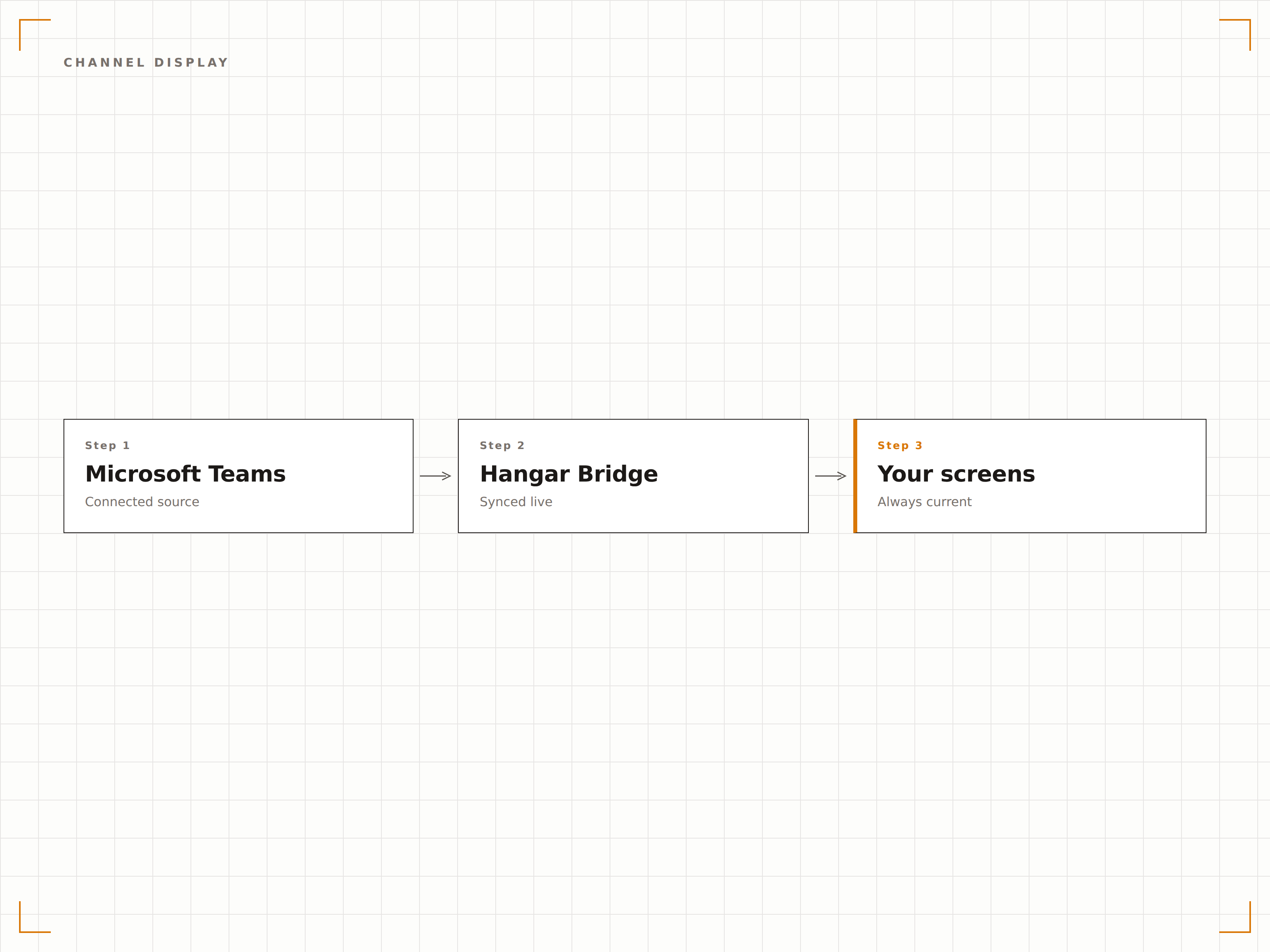
Canali Teams sullo Schermo
Seleziona canali Teams specifici e visualizza i loro messaggi sugli schermi della segnaletica digitale. Usa un canale annunci dedicato per controllare esattamente ciò che appare sullo schermo, oppure mostra un feed in tempo reale dai canali del team per una comunicazione trasparente.
Pubblica su Teams, vedilo sul muro.
Seleziona singoli canali per la visualizzazione
Canali di annunci dedicati alla segnaletica
Filtraggio dei messaggi per tipo e autore
Messaggi Formattati e Contenuti Multimediali
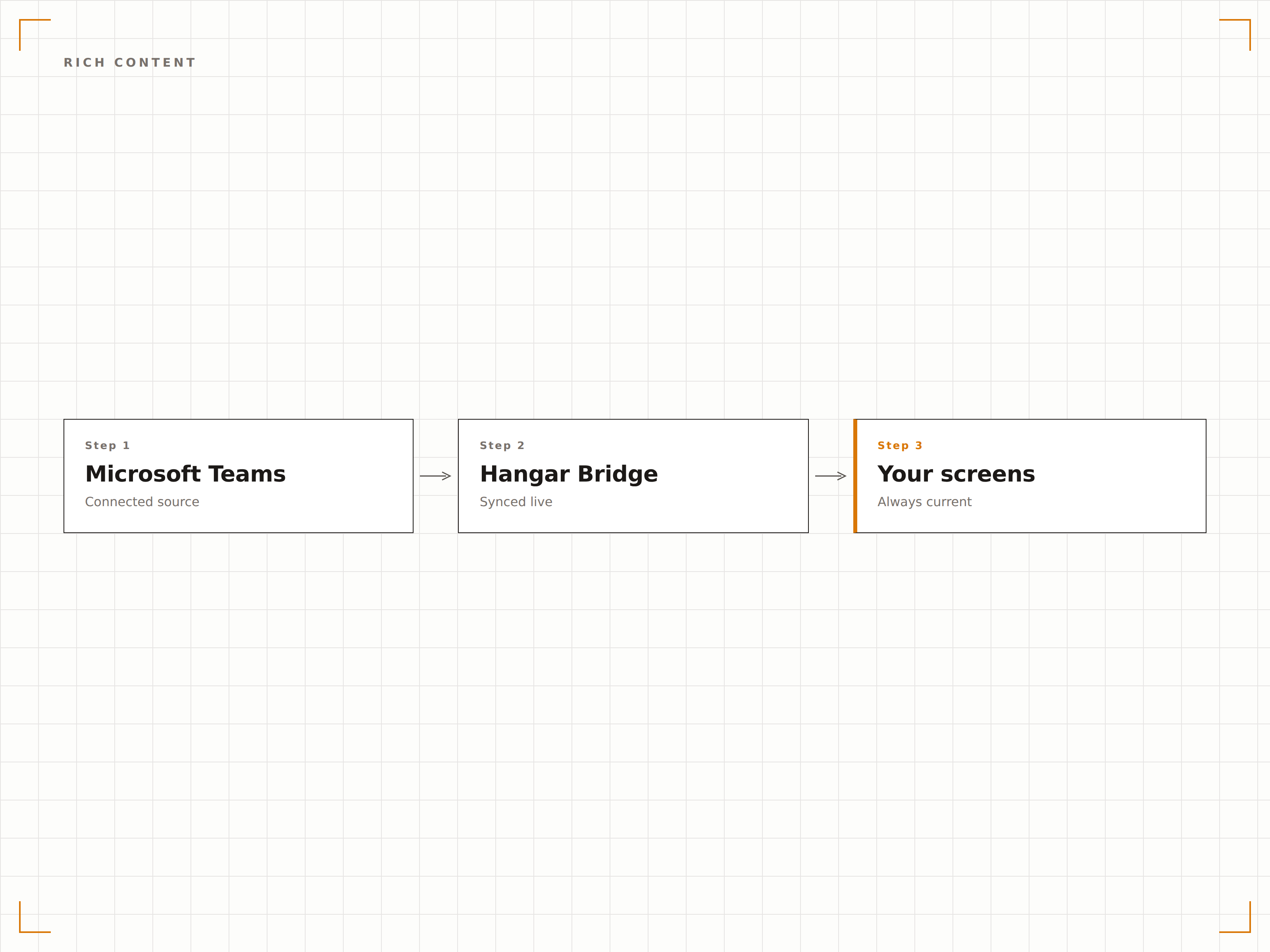
I messaggi di Teams con immagini, testo formattato, menzioni e schede adattive vengono visualizzati in modo impeccabile sugli schermi della segnaletica digitale. Hangar.Media preserva la formattazione dei messaggi e adatta i contenuti multimediali per una visualizzazione ottimale su schermi di grandi dimensioni.
Messaggi ricchi di contenuti che risultano ancora più efficaci su grande schermo.
Rendering di immagini e video dai post di Teams
Testo formattato con titoli ed elenchi
Layout con schede adattive sullo schermo
Raggiungi i Lavoratori Senza Scrivania
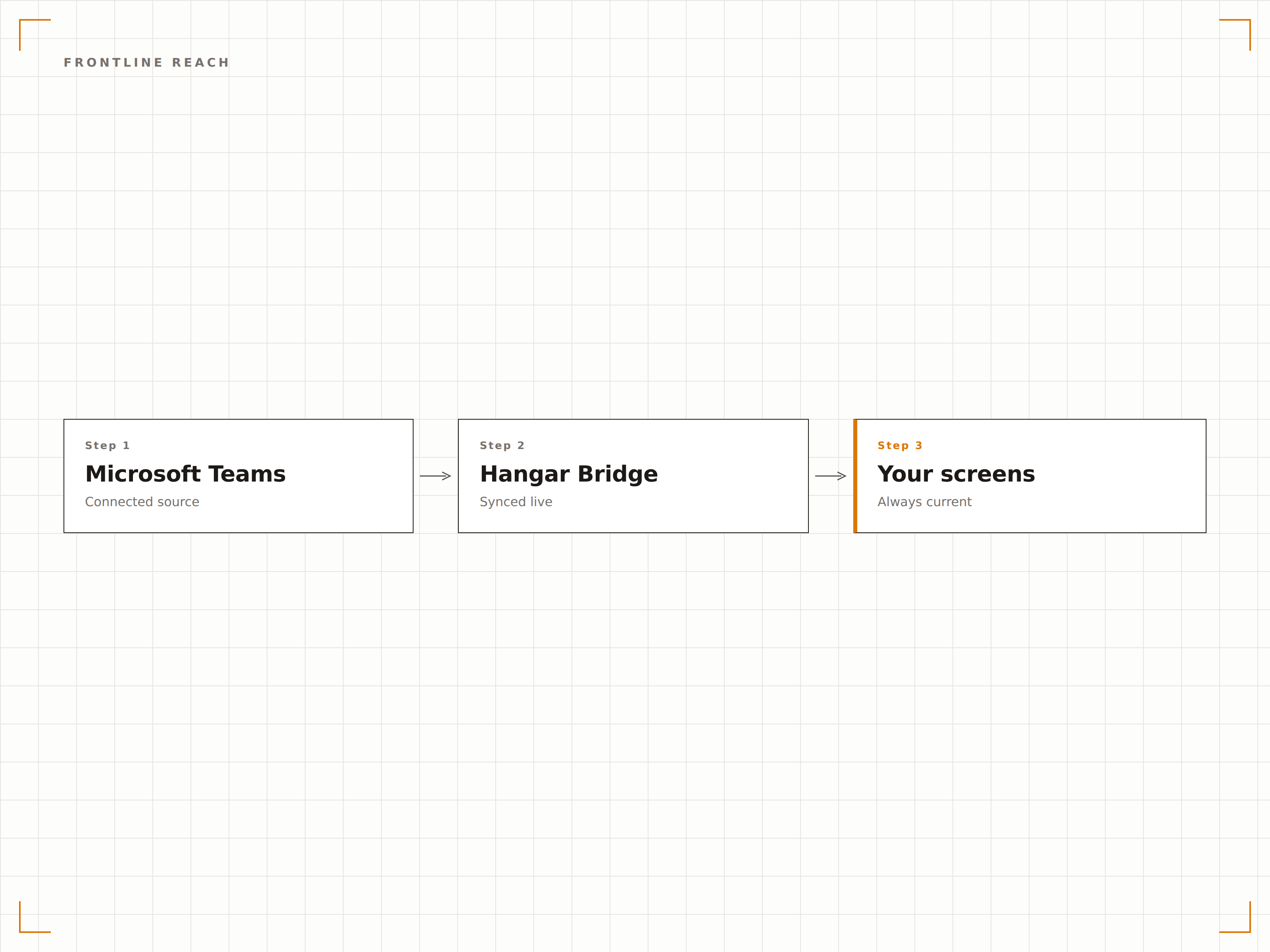
Operatori di fabbrica, personale di magazzino, addetti alla vendita al dettaglio e operatori sanitari spesso non leggono i messaggi su Teams. Gli schermi di segnaletica digitale in queste aree garantiscono che gli aggiornamenti aziendali critici raggiungano ogni persona nell'edificio, non solo chi lavora alla scrivania.
Le notizie aziendali raggiungono ogni angolo dell'edificio.
Schermi in sale pausa e aree comuni
Schermi in fabbrica e magazzino
Nessuna licenza Teams richiesta per visualizzare sulla segnaletica
Quattro passaggi verso schermi connessi.
Dalla configurazione ai contenuti live in minuti, non giorni.
Connetti Teams
Autenticati con Microsoft 365 e concedi a Hangar.Media l'accesso in lettura ai canali Teams selezionati.
Seleziona i Canali
Scegli quali canali Teams visualizzare sulla segnaletica. Crea un canale dedicato alla segnaletica per una pubblicazione controllata.
Configura la Visualizzazione
Imposta la durata di visualizzazione dei messaggi, la velocità di scorrimento, le opzioni di formattazione e le regole di filtro per i contenuti mostrati.
Pubblica sugli Schermi
Assegna i contenuti di Teams agli schermi della tua reception, sala pausa o area di lavoro e pubblica.
Costruito per ogni settore.
Scopri come diversi settori utilizzano questa integrazione per ottenere risultati concreti.
Annunci Aziendali
Visualizza gli annunci aziendali da Teams sugli schermi della reception e delle sale pausa, così ogni dipendente vede le notizie importanti indipendentemente dalla propria postazione.
RetailAggiornamenti per il Team del Punto Vendita
Mostra messaggi giornalieri del team, aggiornamenti sui turni e comunicazioni dei responsabili da Teams sugli schermi nei retrobottega dei punti vendita.
HealthcareComunicazioni al Personale
Visualizza annunci del team clinico, aggiornamenti sulle policy e informazioni sui turni dai canali Teams sugli schermi nelle sale relax del personale e nelle stazioni infermieristiche.
CorporateBacheca del Team di Magazzino
Mostra aggiornamenti operativi, promemoria sulla sicurezza e messaggi del team da Teams sugli schermi nel magazzino e nelle aree di carico e scarico.
Domande frequenti. Risposte dirette risposte.
Gli spettatori della segnaletica hanno bisogno di una licenza Microsoft Teams?
No. Lo schermo della segnaletica visualizza i messaggi di Teams tramite l'integrazione con Hangar.Media. Gli spettatori non necessitano di licenze Teams individuali per vedere i contenuti sullo schermo della segnaletica digitale. Solo l'account connesso richiede una licenza.
Posso controllare quali messaggi vengono visualizzati sullo schermo della segnaletica?
Sì. Puoi filtrare i messaggi per canale, tipo di messaggio, autore o parole chiave. La best practice è creare un canale Teams dedicato ai contenuti per la segnaletica, così sullo schermo appariranno solo i post intenzionali.
Con quale rapidità i nuovi messaggi di Teams appaiono sullo schermo?
Hangar.Media interroga il canale Teams all'intervallo da te scelto, in genere ogni 1-5 minuti. I nuovi messaggi pubblicati nel canale monitorato appaiono sullo schermo della segnaletica al successivo ciclo di polling.
Posso mostrare i messaggi di Teams insieme ad altri contenuti?
Sì. I feed dei canali Teams possono essere aggiunti a qualsiasi playlist di Hangar.Media. Ruotano insieme a video, dashboard, feed social e altri tipi di contenuto nel tuo palinsesto di segnaletica digitale.
Un prezzo. L'intera piattaforma.
Così pensiamo che la segnaletica digitale dovrebbe funzionare. Editor di contenuti, gestione degli schermi e oltre 200 integrazioni di app — tutto incluso fin dal primo giorno.
14 giorni gratis, fino a 3 schermi — senza carta.