Los tableros de Planner, en la pantalla grande. la gran pantalla.
Muestra tableros de tareas de Microsoft Planner, gráficos de progreso y asignaciones de equipo en pantallas de señalización digital para que todo el equipo tenga visibilidad del proyecto.
Avance del Proyecto, Visible para Todos
Microsoft Planner es la herramienta de gestión de tareas integrada en Microsoft 365. Hangar.Media muestra tableros de Planner y gráficos de progreso en pantallas de señalización digital para que el estado del proyecto sea visible para todo el equipo sin necesidad de abrir la aplicación. Consulta cubos de tareas, estado de asignaciones y progreso de finalización en pantallas ubicadas en áreas de proyecto, salas de reuniones de pie y espacios comunes del equipo.
Lo que puedes hacer con la gran pantalla.
Tres capacidades que hacen esencial esta integración para tu red de señalización digital.
Tablero Kanban en Pantalla
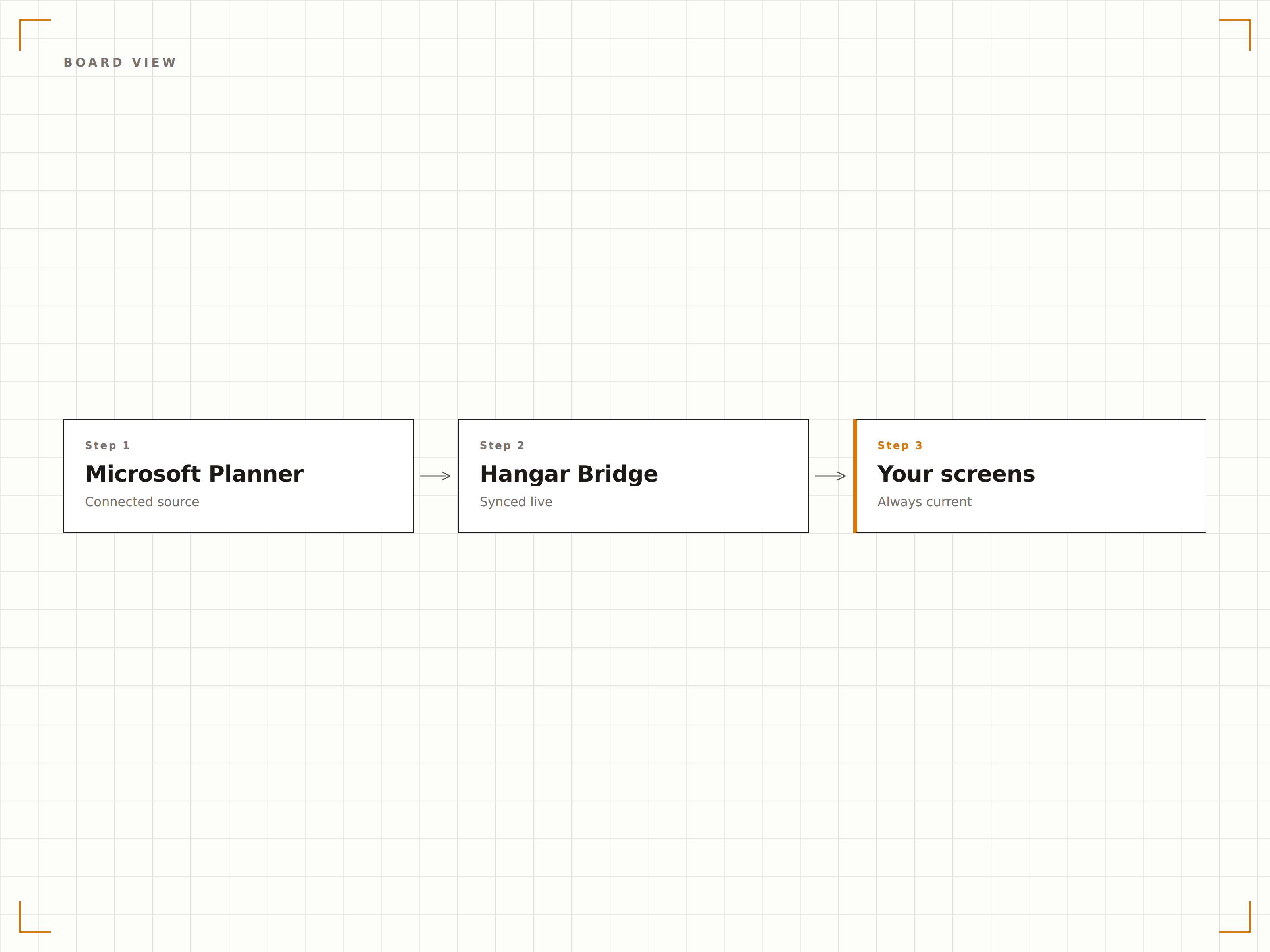
Muestra los tableros de Planner como columnas de tareas estilo kanban en pantallas de señalización. Cada bucket presenta sus tareas con los responsables, las fechas de vencimiento y las etiquetas de prioridad. El diseño visual hace que el estado del proyecto sea inmediatamente comprensible desde cualquier punto de la sala.
Tu tablero kanban, visible para todos en la sala.
Diseño de columnas de tareas por bucket
Avatares de responsables y fechas de vencimiento
Codificación de colores por prioridad y etiqueta
Visualización del avance de tareas
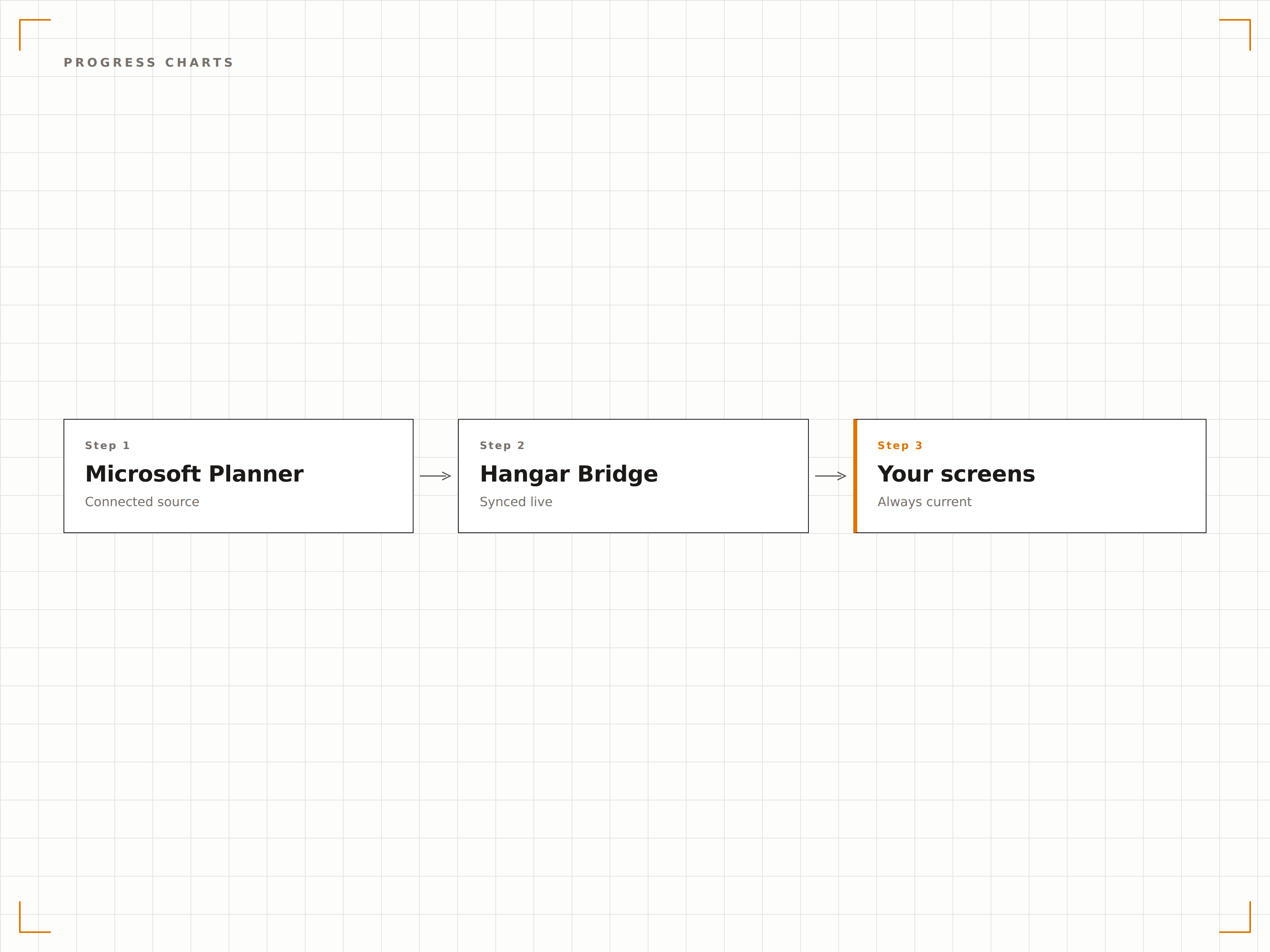
Los gráficos de progreso de Planner muestran el avance de las tareas por bucket, prioridad o responsable. Visualiza estos gráficos en pantallas de señalización como gráficos circulares, barras o indicadores de progreso que ofrecen una lectura rápida del estado del proyecto.
El estado del proyecto de un vistazo, para todo el equipo.
Porcentaje de finalización por bucket
Recuento de tareas por nivel de prioridad
Distribución de carga de trabajo por responsable
Visibilidad de tareas vencidas
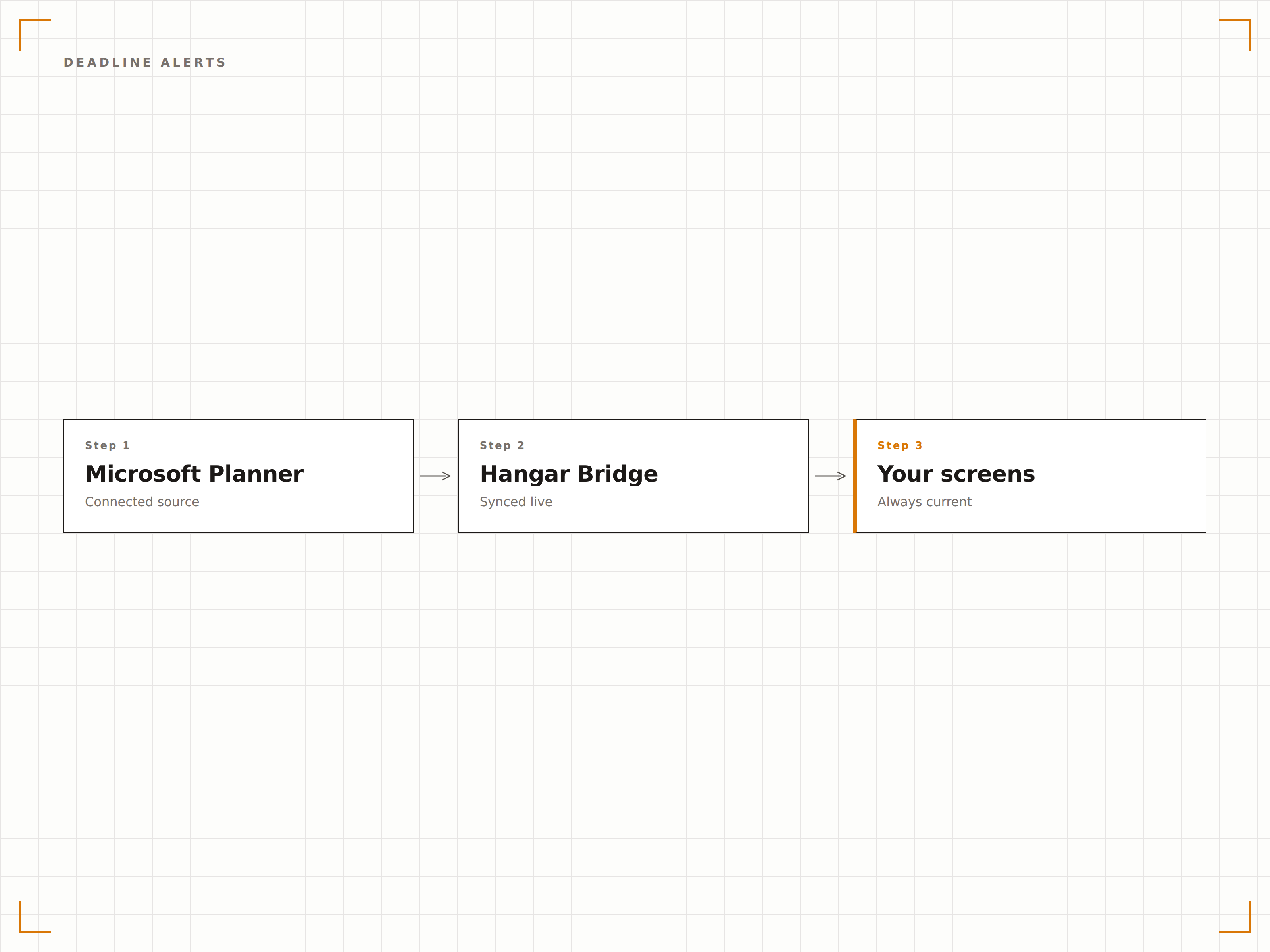
Las tareas vencidas y con plazos próximos se resaltan en la pantalla de señalización. Esto crea un mecanismo de responsabilidad sutil en el que el equipo puede ver qué tareas requieren atención sin que los responsables tengan que hacer seguimiento individual.
Las tareas vencidas en la pared impulsan una finalización puntual.
Resaltado de tareas vencidas
Indicadores de plazos próximos
Seguimiento de antigüedad y obsolescencia de tareas
Cuatro pasos hacia pantallas conectadas.
Desde la configuración hasta contenido en vivo en minutos, no en días.
Conectar Planner
Autentícate con Microsoft 365 y otorga a Hangar.Media acceso de lectura a tus planes de Planner.
Seleccionar planes
Elige qué planes y tableros de Planner deseas mostrar en tus pantallas de señalización.
Elegir modo de visualización
Selecciona la vista de tablero, la vista de gráficos o una combinación de ambas, y ajusta el formato de visualización y los intervalos de actualización.
Publicar
Asigna las visualizaciones de Planner a las pantallas de áreas de proyecto, salas de reuniones diarias o espacios comunes del equipo.
Diseñado para cada sector.
Descubre cómo distintas industrias utilizan esta integración para obtener resultados.
Visualización del equipo de proyecto
Muestra el tablero kanban del proyecto en una pantalla en el área del equipo para que todos puedan ver el estado de las tareas y las asignaciones durante el trabajo diario.
EducaciónProyectos departamentales
Muestra los tableros de proyectos departamentales y el progreso de tareas en pantallas de oficinas de docentes y personal administrativo para un seguimiento colaborativo de los proyectos.
RetailSeguimiento de renovación de tiendas
Muestra los tableros de tareas de renovación y acondicionamiento de tiendas en pantallas del área de operaciones retail y del equipo de gestión de proyectos.
SaludProyectos de mejora de calidad
Muestra los tableros de tareas de iniciativas de mejora de calidad en pantallas del área de calidad y gobernanza para dar visibilidad al avance de los proyectos.
Preguntas frecuentes. Respuestas directas: respuestas.
¿Puedo mostrar varios planes de Planner en una sola pantalla?
Sí. Puedes crear una rotación que alterne entre varios planes de Planner en una sola pantalla, o usar zonas de pantalla para mostrar dos planes en paralelo en una pantalla grande.
¿Con qué rapidez aparecen las actualizaciones de tareas en pantalla?
Hangar.Media consulta la API de Planner en el intervalo que elijas, generalmente cada 5 a 15 minutos. Cuando un miembro del equipo actualiza una tarea en Planner, la pantalla de señalización refleja el cambio en el siguiente ciclo de consulta.
¿Puedo filtrar qué tareas se muestran en la pantalla de señalización?
Sí. Puedes filtrar por bucket, responsable, prioridad, fecha de vencimiento o etiqueta. Esto te permite crear vistas específicas, como solo las tareas de alta prioridad, solo las tareas con vencimiento esta semana o solo las tareas asignadas a un miembro concreto del equipo.
¿Funciona con el nuevo Microsoft Planner que unifica To Do y Planner?
Hangar.Media es compatible con los planes de Planner dentro de los Grupos de Microsoft 365. A medida que Microsoft evoluciona el producto Planner, la integración se adapta para utilizar las APIs actuales de Planner para los datos de tableros y tareas.
Un precio. La plataforma completa.
Así es como creemos que debe funcionar la señalización digital. Editor de contenido, gestión de pantallas y más de 200 integraciones de aplicaciones — todo incluido desde el primer día.
14 días gratis, hasta 3 pantallas — sin tarjeta.