Les tableaux Planner, sur grand écran. le grand écran.
Affichez les tableaux de tâches Microsoft Planner, les graphiques d'avancement et les assignations d'équipe sur des écrans d'affichage dynamique pour une visibilité projet à l'échelle de toute l'équipe.
Avancement des projets, visible par tous
Microsoft Planner est l'outil de gestion des tâches intégré à Microsoft 365. Hangar.Media affiche les tableaux Planner et les graphiques d'avancement sur des écrans d'affichage dynamique, rendant ainsi l'état des projets visible par toute l'équipe sans avoir à ouvrir l'application. Consultez les compartiments de tâches, le statut des assignations et la progression des réalisations sur des écrans installés dans les espaces projet, les salles de réunion debout et les espaces communs des équipes.
Ce que vous pouvez faire avec le grand écran.
Trois fonctionnalités qui rendent cette intégration indispensable pour votre réseau d'affichage dynamique.
Tableau Kanban à l'Écran
Affichez vos tableaux Planner sous forme de colonnes de tâches style kanban sur vos écrans d'affichage dynamique. Chaque compartiment présente ses tâches avec les responsables, les dates d'échéance et les étiquettes de priorité. La mise en page visuelle rend l'état du projet immédiatement lisible depuis l'autre bout de la salle.
Votre tableau kanban, visible par tous dans la salle.
Disposition en colonnes de tâches par compartiment
Avatars des responsables et dates d'échéance
Code couleur par priorité et étiquette
Visualisation de l'Avancement des Tâches
Les graphiques d'avancement Planner affichent le taux d'achèvement des tâches par compartiment, priorité ou responsable. Affichez ces graphiques sur vos écrans d'affichage dynamique sous forme de camemberts, de diagrammes en barres ou de barres de progression pour évaluer rapidement la santé du projet.
La santé du projet en un coup d'œil, pour toute l'équipe.
Pourcentage d'achèvement par compartiment
Nombre de tâches par niveau de priorité
Répartition de la charge de travail par responsable
Visibilité des Tâches en Retard
Les tâches en retard ou dont l'échéance approche sont mises en évidence sur l'écran d'affichage dynamique. Cela crée un mécanisme de responsabilisation discret où l'équipe peut identifier les tâches nécessitant une attention immédiate, sans que les managers aient à relancer individuellement.
Les tâches en retard affichées sur le mur favorisent une exécution dans les délais.
Mise en évidence des tâches en retard
Indicateurs d'échéances approchantes
Suivi de l'ancienneté et de l'obsolescence des tâches
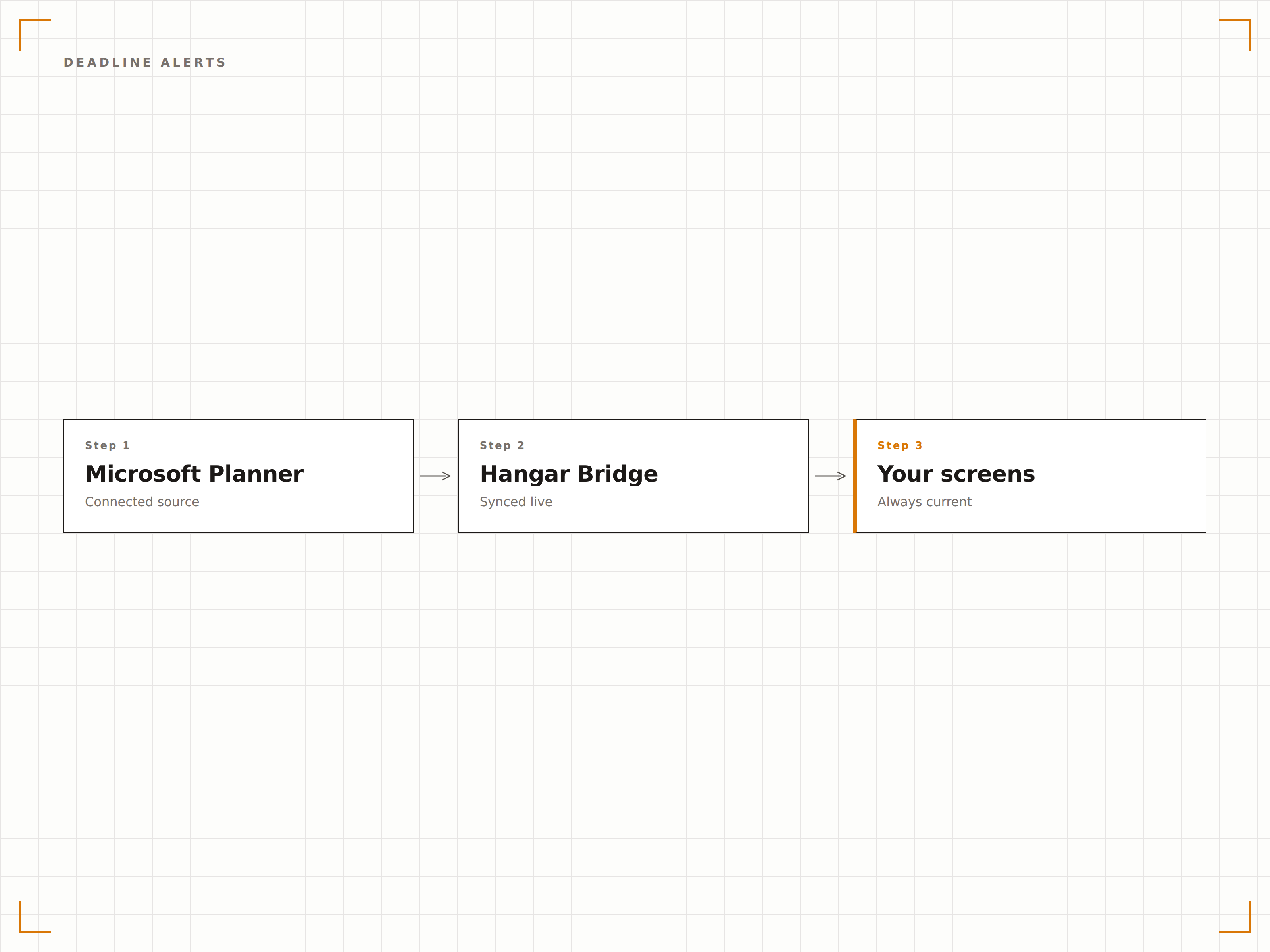
Quatre étapes vers écrans connectés.
De la configuration au contenu en direct en quelques minutes, pas en jours.
Connecter Planner
Authentifiez-vous avec Microsoft 365 et accordez à Hangar.Media un accès en lecture à vos plans Planner.
Sélectionner les plans
Choisissez les plans et tableaux Planner à afficher sur vos écrans d'affichage dynamique.
Choisir le mode d'affichage
Sélectionnez la vue tableau, la vue graphique ou une combinaison des deux, et ajustez la mise en forme et les intervalles d'actualisation.
Publier
Assignez les affichages Planner aux écrans des espaces projet, des salles de réunion debout ou des espaces communs d'équipe.
Conçu pour chaque secteur.
Découvrez comment différents secteurs utilisent cette intégration pour obtenir des résultats.
Affichage pour l'Équipe Projet
Affichez le tableau kanban du projet sur un écran dans l'espace de l'équipe projet afin que chacun puisse suivre l'état des tâches et les affectations au quotidien.
ÉducationProjets Départementaux
Affichez les tableaux de projets départementaux et l'avancement des tâches sur les écrans des bureaux enseignants et administratifs pour un suivi collaboratif des projets.
Commerce de DétailSuivi de Rénovation de Magasin
Affichez les tableaux de tâches des projets de rénovation et d'aménagement de magasins sur les écrans de l'équipe opérations retail et gestion de projet.
SantéProjets d'Amélioration de la Qualité
Affichez les tableaux de tâches des initiatives d'amélioration de la qualité sur les écrans de l'équipe qualité et gouvernance pour une visibilité optimale sur l'avancement des projets.
Questions fréquentes. Réponses directes : réponses.
Puis-je afficher plusieurs plans Planner sur un seul écran ?
Oui. Vous pouvez créer une rotation qui alterne entre plusieurs plans Planner sur un seul écran, ou utiliser des zones d'écran pour afficher deux plans côte à côte sur un grand écran.
À quelle vitesse les mises à jour des tâches apparaissent-elles à l'écran ?
Hangar.Media interroge l'API Planner à l'intervalle de votre choix, généralement toutes les 5 à 15 minutes. Lorsqu'un membre de l'équipe met à jour une tâche dans Planner, l'écran d'affichage dynamique reflète la modification au prochain cycle d'interrogation.
Puis-je filtrer les tâches affichées sur l'écran d'affichage dynamique ?
Oui. Vous pouvez filtrer par compartiment, responsable, priorité, date d'échéance ou étiquette. Cela vous permet de créer des vues ciblées, par exemple uniquement les tâches haute priorité, uniquement les tâches à rendre cette semaine, ou uniquement les tâches assignées à un membre spécifique.
Cette intégration est-elle compatible avec le nouveau Microsoft Planner qui fusionne To Do et Planner ?
Hangar.Media prend en charge les plans Planner au sein des groupes Microsoft 365. À mesure que Microsoft fait évoluer le produit Planner, l'intégration s'adapte pour utiliser les API Planner actuelles pour les données de tableaux et de tâches.
Un seul tarif. La plateforme complète.
C'est ainsi que nous pensons que l'affichage dynamique devrait fonctionner. Éditeur de contenu, gestion des écrans et plus de 200 intégrations d'applications — tout inclus dès le premier jour.
14 jours gratuits, jusqu'à 3 écrans — sans carte bancaire.