Bacheche Planner, sul grande schermo. il grande schermo.
Mostra le board di attività di Microsoft Planner, i grafici di avanzamento e le assegnazioni del team su schermi di segnaletica digitale per una visibilità completa del progetto a tutto il team.
Avanzamento del Progetto, Visibile a Tutti
Microsoft Planner è lo strumento di gestione delle attività integrato in Microsoft 365. Hangar.Media visualizza le board di Planner e i grafici di avanzamento sugli schermi di segnaletica digitale, così lo stato del progetto è visibile all'intero team senza dover aprire l'app. Consulta i bucket delle attività, lo stato delle assegnazioni e l'avanzamento del completamento sugli schermi nelle aree di progetto, nelle sale per le riunioni stand-up e negli spazi comuni del team.
Cosa puoi fare con il grande schermo.
Tre funzionalità che rendono questa integrazione indispensabile per la tua rete di segnaletica digitale.
Bacheca Kanban sullo Schermo
Visualizza le bacheche Planner come colonne di attività in stile kanban sugli schermi di segnaletica digitale. Ogni bucket mostra le proprie attività con assegnatari, date di scadenza ed etichette di priorità. Il layout visivo rende immediatamente chiaro lo stato del progetto da qualsiasi punto della stanza.
La tua bacheca kanban, visibile a tutti in sala.
Layout a colonne per attività basato su bucket
Avatar degli assegnatari e date di scadenza
Codifica cromatica per priorità ed etichette
Visualizzazione del Completamento delle Attività
I grafici di avanzamento di Planner mostrano il completamento delle attività per bucket, priorità o assegnatario. Visualizza questi grafici sugli schermi di segnaletica digitale come grafici a torta, istogrammi o barre di avanzamento per avere una lettura rapida della salute del progetto.
La salute del progetto a colpo d'occhio, per tutto il team.
Percentuale di completamento per bucket
Numero di attività per livello di priorità
Distribuzione del carico di lavoro per assegnatario
Visibilità delle Attività in Ritardo
Le attività in ritardo e quelle con scadenza imminente vengono evidenziate sul display di segnaletica digitale. Questo crea un meccanismo di responsabilità non invasivo, in cui il team può vedere quali attività richiedono attenzione senza che i manager debbano sollecitare individualmente.
Le attività in ritardo sul muro favoriscono il completamento puntuale.
Evidenziazione delle attività in ritardo
Indicatori di scadenza imminente
Monitoraggio dell'età e dell'obsolescenza delle attività
Quattro passaggi verso schermi connessi.
Dalla configurazione ai contenuti live in minuti, non giorni.
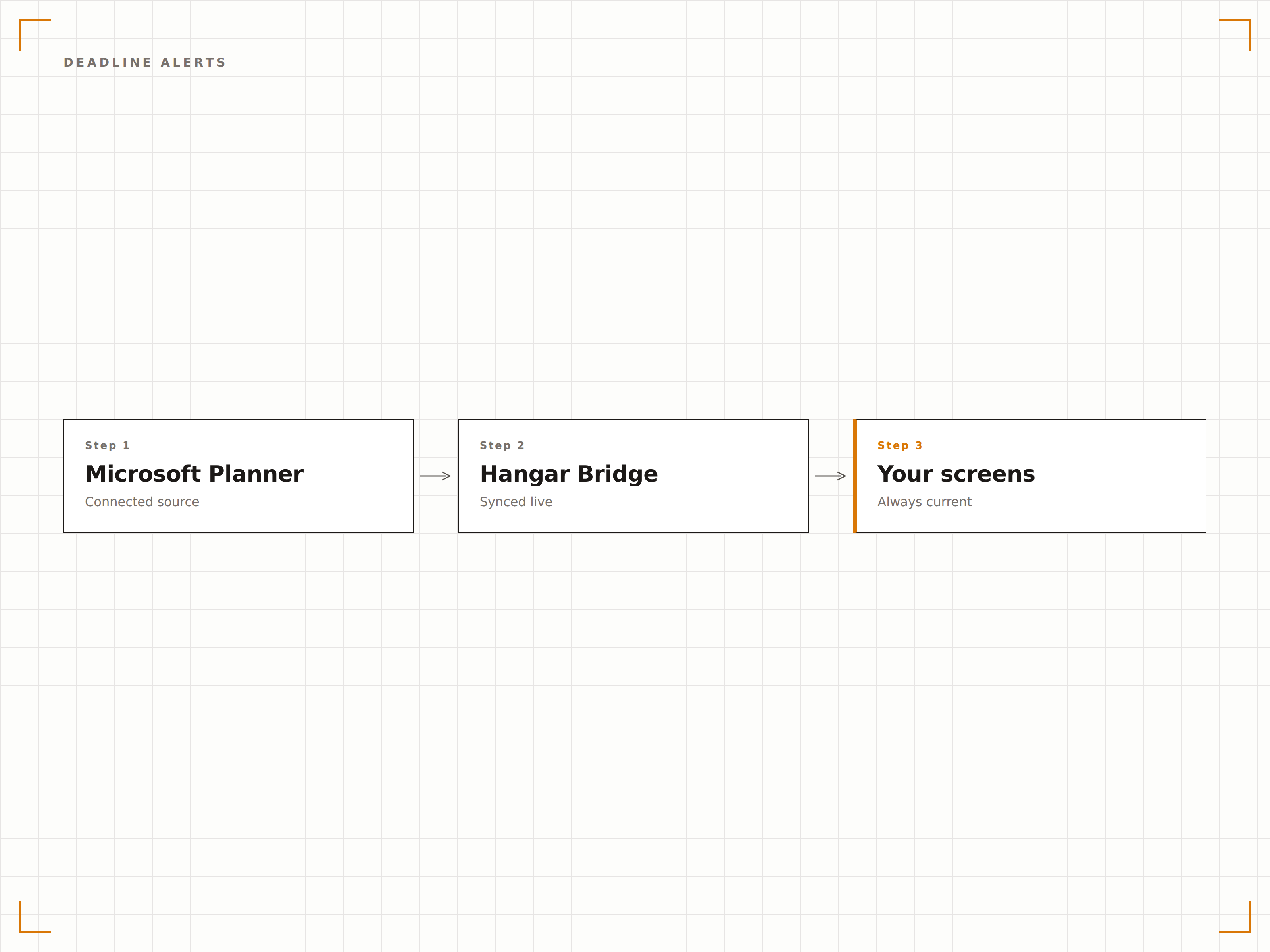
Connetti Planner
Autenticati con Microsoft 365 e concedi a Hangar.Media l'accesso in lettura ai tuoi piani Planner.
Seleziona i piani
Scegli quali piani e bacheche Planner visualizzare sui tuoi schermi di segnaletica digitale.
Scegli la modalità di visualizzazione
Seleziona la vista bacheca, la vista grafico o una combinazione, e regola la formattazione e gli intervalli di aggiornamento.
Pubblica
Assegna i display Planner agli schermi delle aree di progetto, alle sale riunioni stand-up o agli spazi comuni del team.
Costruito per ogni settore.
Scopri come diversi settori utilizzano questa integrazione per ottenere risultati concreti.
Display per il Team di Progetto
Mostra la bacheca kanban del progetto su uno schermo nell'area del team di progetto, così tutti possono vedere lo stato delle attività e le assegnazioni durante il lavoro quotidiano.
IstruzioneProgetti Dipartimentali
Visualizza le bacheche dei progetti dipartimentali e l'avanzamento delle attività sugli schermi degli uffici del corpo docente e amministrativi per un monitoraggio collaborativo dei progetti.
RetailMonitoraggio della Ristrutturazione del Punto Vendita
Mostra le bacheche delle attività di ristrutturazione e allestimento del punto vendita sugli schermi nell'area del team di operations retail e gestione progetti.
SanitàProgetti di Miglioramento della Qualità
Visualizza le bacheche delle attività delle iniziative di miglioramento della qualità sugli schermi nell'area del team qualità e governance per avere visibilità sull'avanzamento dei progetti.
Domande frequenti. Risposte dirette risposte.
Posso visualizzare più piani Planner su uno schermo?
Sì. Puoi creare una rotazione che alterna più piani Planner su un unico schermo, oppure utilizzare le zone dello schermo per visualizzare due piani affiancati su un display di grandi dimensioni.
Con quale rapidità gli aggiornamenti delle attività appaiono sullo schermo?
Hangar.Media interroga l'API di Planner all'intervallo da te scelto, in genere ogni 5-15 minuti. Quando un membro del team aggiorna un'attività in Planner, lo schermo della segnaletica digitale riflette la modifica al ciclo di polling successivo.
Posso filtrare le attività visualizzate sullo schermo della segnaletica digitale?
Sì. Puoi filtrare per bucket, assegnatario, priorità, data di scadenza o etichetta. Questo ti consente di creare viste mirate, ad esempio solo le attività ad alta priorità, solo quelle in scadenza questa settimana o solo quelle assegnate a un determinato membro del team.
Funziona con il nuovo Microsoft Planner che unisce To Do e Planner?
Hangar.Media supporta i piani Planner all'interno dei Gruppi Microsoft 365. Man mano che Microsoft evolve il prodotto Planner, l'integrazione si adatta per utilizzare le API Planner aggiornate per i dati di bacheca e attività.
Un prezzo. L'intera piattaforma.
Così pensiamo che la segnaletica digitale dovrebbe funzionare. Editor di contenuti, gestione degli schermi e oltre 200 integrazioni di app — tutto incluso fin dal primo giorno.
14 giorni gratis, fino a 3 schermi — senza carta.