Boards do Planner na tela grande. a grande tela.
Exiba quadros de tarefas do Microsoft Planner, gráficos de progresso e atribuições de equipe em telas de sinalização digital para visibilidade total do projeto.
Progresso do Projeto, Visível para Todos
O Microsoft Planner é a ferramenta de gestão de tarefas integrada ao Microsoft 365. O Hangar.Media exibe quadros do Planner e gráficos de progresso em telas de sinalização digital para que o status do projeto fique visível para toda a equipe sem precisar abrir o aplicativo. Visualize buckets de tarefas, status de atribuições e progresso de conclusão em telas nas áreas de projeto, salas de reunião em pé e espaços comuns da equipe.
O que você pode fazer com a grande tela.
Três capacidades que tornam esta integração essencial para a sua rede de sinalização digital.
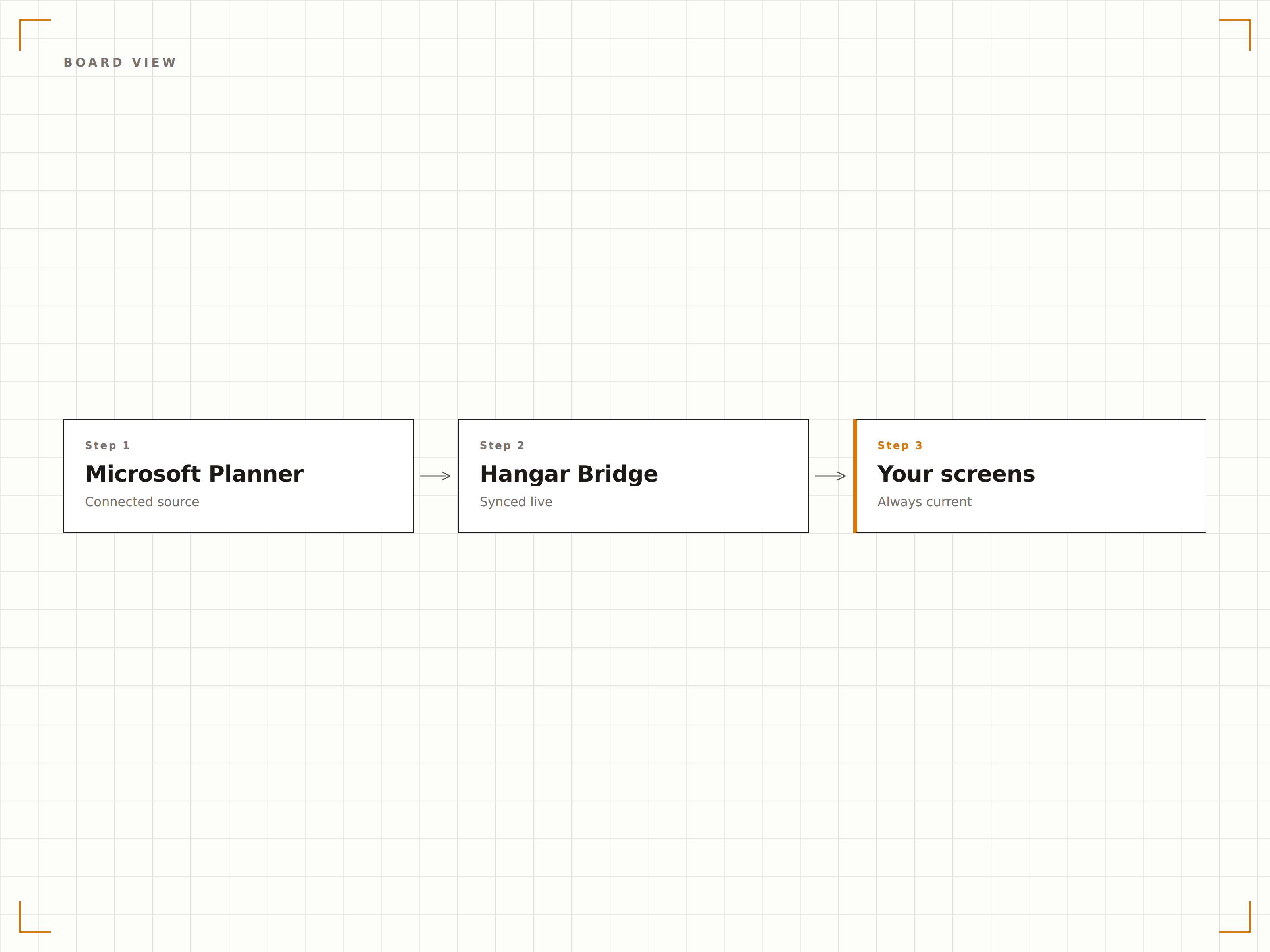
Board Kanban na Tela
Exiba boards do Planner como colunas de tarefas no estilo kanban em telas de sinalização. Cada bucket mostra suas tarefas com responsáveis, datas de vencimento e etiquetas de prioridade. O layout visual torna o status do projeto imediatamente claro de qualquer ponto da sala.
Seu board kanban, visível para todos na sala.
Layout de colunas de tarefas por bucket
Avatares de responsáveis e datas de vencimento
Codificação de cores por prioridade e etiqueta
Visualização de Conclusão de Tarefas
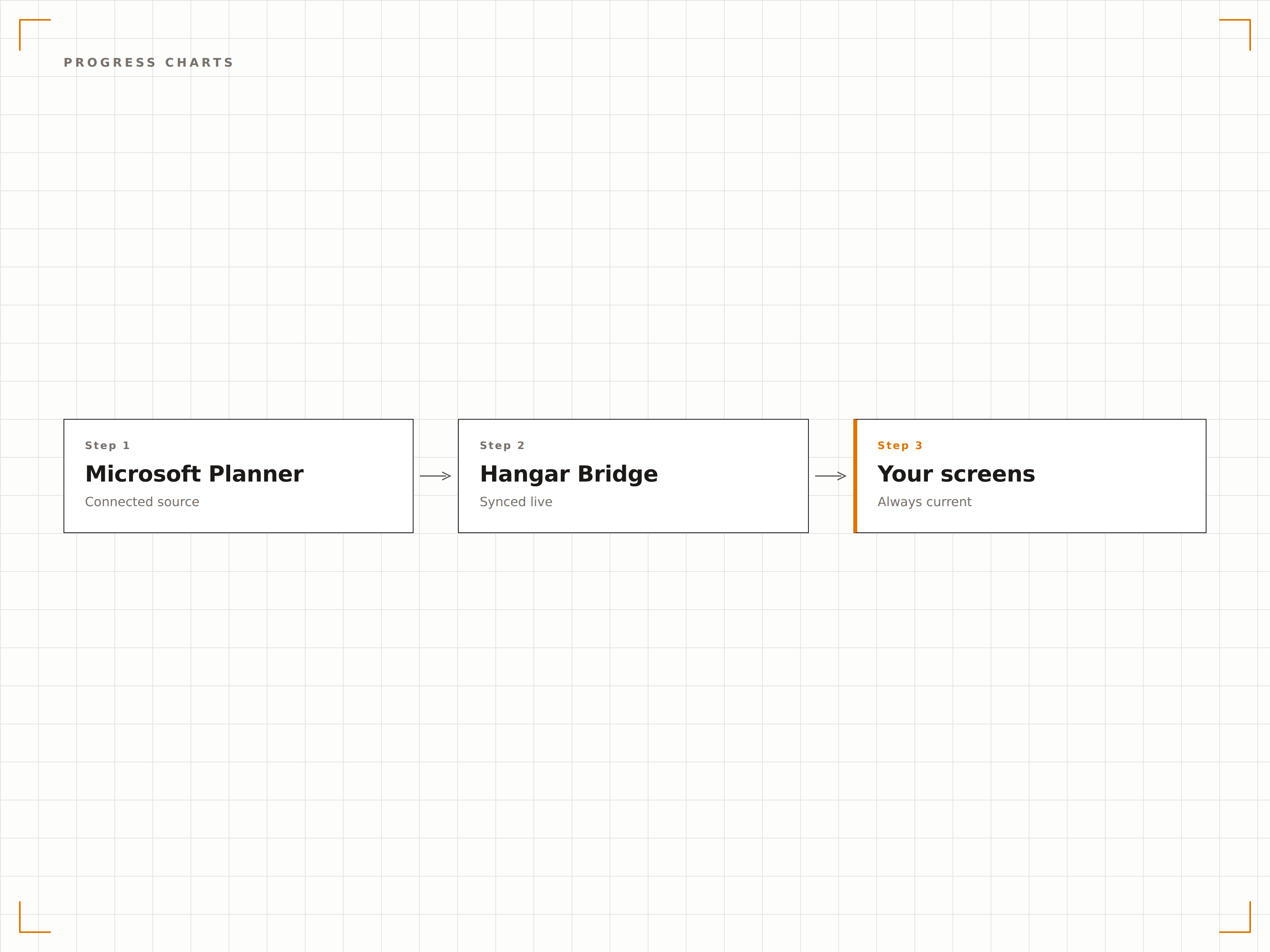
Os gráficos de progresso do Planner mostram a conclusão de tarefas por bucket, prioridade ou responsável. Exiba esses gráficos em telas de sinalização como gráficos de pizza, barras ou indicadores de progresso que oferecem uma leitura rápida sobre a saúde do projeto.
A saúde do projeto de forma rápida e clara, para toda a equipe.
Percentual de conclusão por bucket
Contagem de tarefas por nível de prioridade
Distribuição de carga de trabalho por responsável
Visibilidade de Tarefas Atrasadas
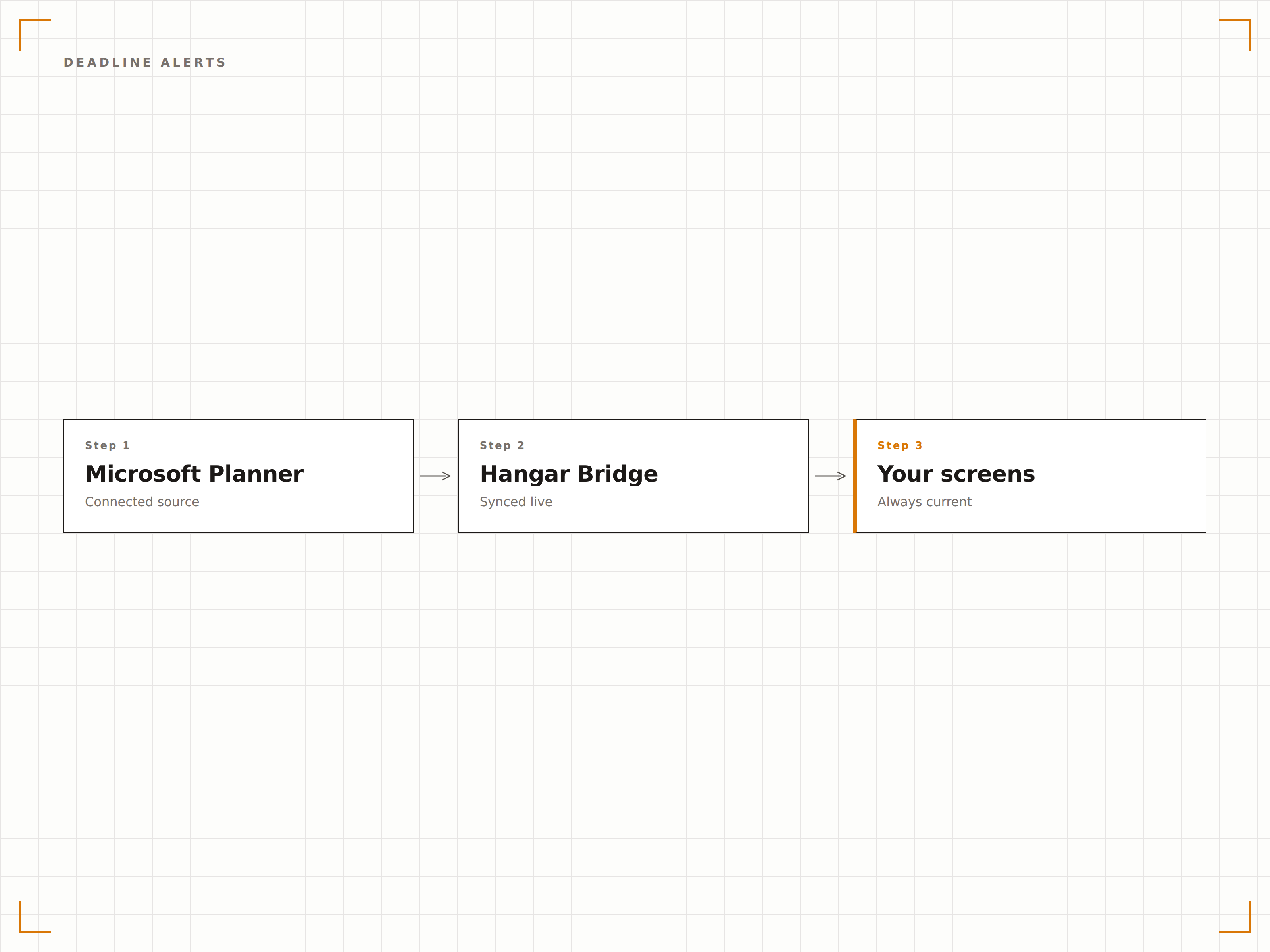
Tarefas atrasadas e com prazo se aproximando são destacadas no display de sinalização. Isso cria um mecanismo de responsabilização sutil, onde a equipe pode ver quais tarefas precisam de atenção sem que os gestores precisem cobrar individualmente.
Tarefas atrasadas visíveis para todos impulsionam a conclusão no tempo certo.
Destaque de tarefas em atraso
Indicadores de prazo se aproximando
Rastreamento de idade e obsolescência de tarefas
Quatro etapas para telas conectadas.
Da configuração ao conteúdo ao vivo em minutos, não dias.
Conectar o Planner
Autentique-se no Microsoft 365 e conceda ao Hangar.Media acesso de leitura aos seus planos do Planner.
Selecionar Planos
Escolha quais planos e boards do Planner serão exibidos nas suas telas de sinalização.
Escolher Modo de Exibição
Selecione a visualização em board, em gráfico ou uma combinação, e ajuste a formatação e os intervalos de atualização.
Publicar
Atribua os displays do Planner às telas de áreas de projeto, salas de reunião diária ou espaços comuns da equipe.
Feito para cada setor.
Veja como diferentes segmentos utilizam esta integração para gerar resultados.
Exibição para Equipes de Projeto
Exiba o board kanban do projeto em uma tela na área da equipe para que todos possam acompanhar o status das tarefas e as atribuições durante o trabalho diário.
EducaçãoProjetos Departamentais
Exiba boards de projetos departamentais e o progresso das tarefas em telas nos escritórios de docentes e administrativos para um acompanhamento colaborativo dos projetos.
VarejoAcompanhamento de Reforma de Loja
Exiba os boards de tarefas de reforma e implantação de lojas em telas na área de operações de varejo e da equipe de gestão de projetos.
SaúdeProjetos de Melhoria da Qualidade
Exiba os boards de tarefas de iniciativas de melhoria da qualidade em telas na área da equipe de qualidade e governança para visibilidade sobre o andamento dos projetos.
Perguntas frequentes. Respostas diretas respostas.
Posso exibir vários planos do Planner em uma única tela?
Sim. Você pode criar uma rotação que alterna entre vários planos do Planner em uma única tela, ou usar zonas de tela para exibir dois planos lado a lado em um display grande.
Com que rapidez as atualizações de tarefas aparecem na tela?
O Hangar.Media consulta a API do Planner no intervalo definido por você, geralmente a cada 5 a 15 minutos. Quando um membro da equipe atualiza uma tarefa no Planner, a tela de sinalização reflete a alteração no próximo ciclo de consulta.
Posso filtrar quais tarefas são exibidas na tela de sinalização?
Sim. Você pode filtrar por bucket, responsável, prioridade, data de vencimento ou etiqueta. Isso permite criar visualizações focadas, como apenas tarefas de alta prioridade, apenas tarefas com vencimento nesta semana ou apenas tarefas atribuídas a um membro específico da equipe.
Isso funciona com o novo Microsoft Planner que unifica o To Do e o Planner?
O Hangar.Media é compatível com planos do Planner dentro de Grupos do Microsoft 365. À medida que a Microsoft evolui o produto Planner, a integração se adapta para utilizar as APIs atuais do Planner para dados de boards e tarefas.
Um preço. A plataforma completa.
É assim que acreditamos que a sinalização digital deve funcionar. Editor de conteúdo, gerenciamento de telas e mais de 200 integrações de aplicativos — tudo incluído desde o primeiro dia.
14 dias grátis, até 3 telas — sem cartão.