Teams Rooms se une a la señalización digital.
Conecta Microsoft Teams Rooms con tu red de señalización digital para pantallas de salas de reuniones unificadas, indicadores de estado de sala y orientación de visitantes.
Salas de reuniones, unificadas
Microsoft Teams Rooms transforma los espacios de reunión en centros de colaboración inteligentes. Hangar.Media amplía esta capacidad integrando la señalización digital con Teams Rooms para una experiencia de sala de reuniones unificada. Muestra el estado de la sala fuera de la puerta, orienta a los visitantes hacia las salas disponibles en los pasillos y reproduce contenido de señalización en las pantallas de Teams Rooms cuando no hay ninguna reunión activa. Una pantalla, dos propósitos.
Lo que puedes hacer con señalización digital.
Tres capacidades que hacen esencial esta integración para tu red de señalización digital.
Paneles de estado fuera de las salas de reuniones
Instala una pantalla de señalización o una tableta fuera de cada Teams Room para mostrar el estado de disponibilidad, los detalles de la reunión en curso y las reservas próximas. El panel se sincroniza con el calendario de Teams Rooms para garantizar precisión en tiempo real.
Sabe si una sala está libre antes de llegar a la puerta.
Disponibilidad en tiempo real desde el calendario de Teams Rooms
Indicadores de estado con código de colores
Detalles de la reunión actual y la siguiente
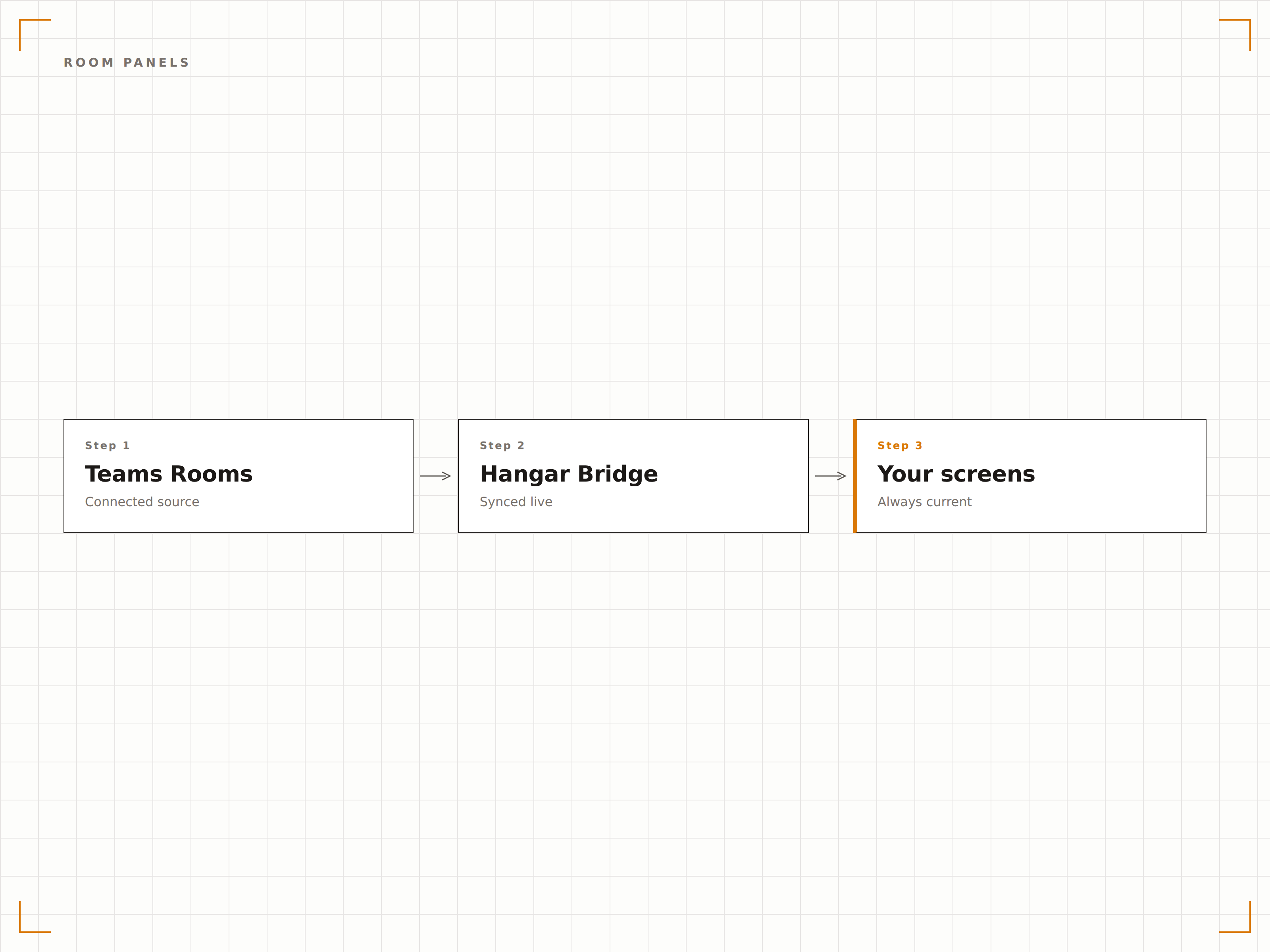
Contenido de señalización en reposo
Cuando una Teams Room no tiene una reunión activa, la pantalla de la sala puede mostrar contenido de señalización: anuncios corporativos, paneles de control o contenido de marca. Cuando comienza una reunión, la pantalla vuelve automáticamente al modo Teams Rooms.
Pantallas de reuniones que trabajan horas extra como pantallas de señalización.
Cambio automático entre modo señalización y modo reunión
Lista de reproducción de contenido durante los períodos de inactividad
Transición fluida al inicio de las reuniones
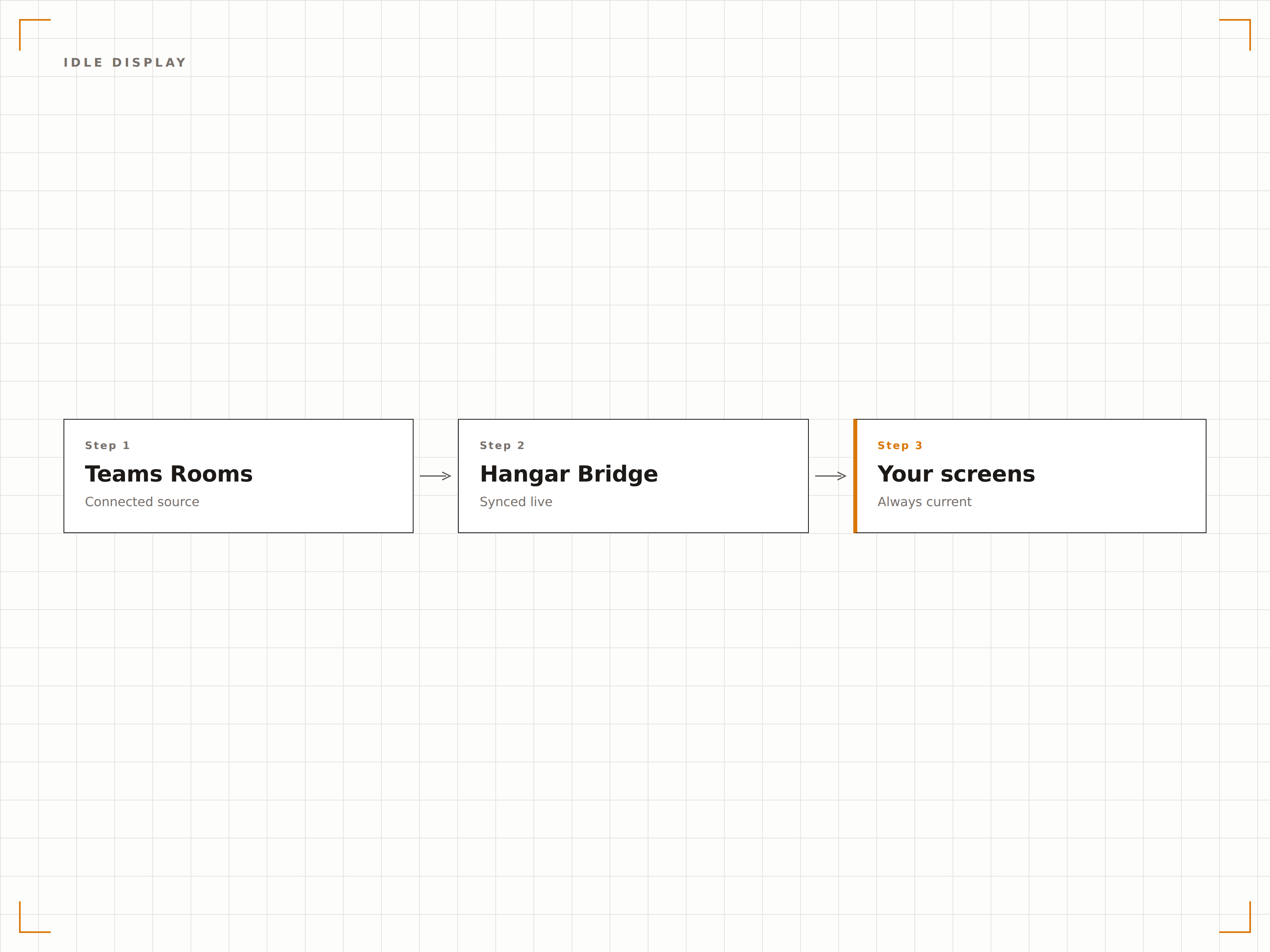
Guía a los visitantes hasta su sala
Coloca pantallas de señalización en pasillos y vestíbulos con un mapa de las salas de reuniones disponibles y su estado en tiempo real. Los visitantes pueden ver qué salas están ocupadas, cuáles están libres y dónde se encuentra su sala reservada.
Deja de recorrer la oficina buscando tu sala de reuniones.
Mapa de planta con superposición del estado de las salas
Consulta de reservas para visitantes
Orientación direccional hacia las salas reservadas
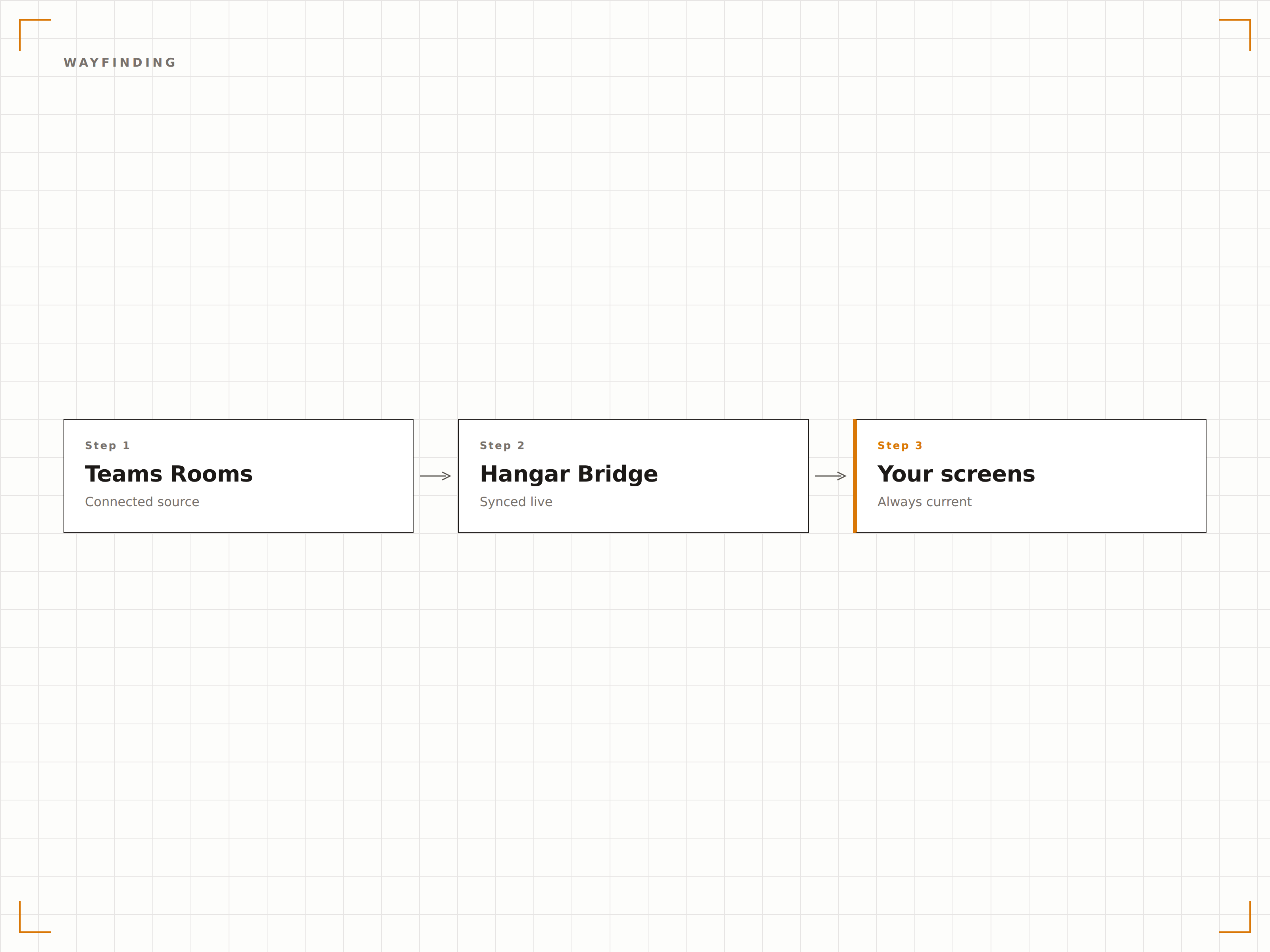
Cuatro pasos hacia pantallas conectadas.
Desde la configuración hasta contenido en vivo en minutos, no en días.
Conectar Teams Rooms
Vincula las cuentas de recursos de Microsoft Teams Rooms a Hangar.Media mediante autenticación de Azure AD.
Configurar los paneles de sala
Configura pantallas de señalización fuera de las salas de reuniones como paneles de estado con ajustes de visualización.
Definir el contenido en reposo
Elige el contenido de señalización que se mostrará en las pantallas de Teams Rooms durante los períodos de inactividad entre reuniones.
Publicar
Publica los paneles de sala, las pantallas de orientación y el contenido en reposo en tu red de señalización para salas de reuniones.
Diseñado para cada sector.
Descubre cómo distintas industrias utilizan esta integración para obtener resultados.
Salas de reuniones inteligentes
Instala paneles de estado fuera de cada Teams Room y muestra contenido corporativo en las pantallas de las salas entre reuniones para aprovechar al máximo tu inversión en pantallas.
EducaciónOrientación de espacios en campus
Muestra la disponibilidad de salas en tiempo real y mapas de orientación en las pantallas de los pasillos para ayudar a estudiantes y visitantes a encontrar salas de estudio y aulas disponibles.
SaludEstado de salas de consulta
Muestra paneles de estado fuera de las salas de consulta con información sobre disponibilidad, estado de la cita en curso y la próxima sesión programada.
HosteleríaSalas de centro de conferencias
Muestra el estado de las salas de conferencias, los programas de eventos e información de orientación en las pantallas del centro de conferencias del hotel.
Preguntas frecuentes. Respuestas directas: respuestas.
¿Puedo usar la pantalla de Teams Rooms para señalización cuando no hay reuniones activas?
Sí. Hangar.Media puede detectar cuándo una Teams Room está inactiva y enviar contenido de señalización a la pantalla de la sala. Cuando comienza una reunión, la pantalla vuelve automáticamente al modo Teams Rooms. Esto maximiza el valor de tu inversión en pantallas para salas de reuniones.
¿Necesito un hardware específico de Teams Rooms?
La funcionalidad del panel de sala es compatible con pantallas de señalización estándar instaladas fuera de las salas de reuniones. Para la señalización en pantalla inactiva dentro de la sala, la compatibilidad depende de la configuración de hardware de tu Teams Rooms. La mayoría de los dispositivos Teams Rooms certificados admiten esta función.
¿Pueden los visitantes registrarse en el panel de sala?
En los paneles de sala con pantalla táctil, los visitantes pueden confirmar su llegada para una reunión reservada. Esto envía una notificación al organizador de la reunión a través de Teams.
¿Cómo funciona la orientación de espacios en oficinas de varias plantas?
Las pantallas de orientación de Hangar.Media muestran mapas planta por planta con el estado de las salas en tiempo real. Puedes colocar pantallas en cada planta mostrando las salas de ese nivel, o en el vestíbulo principal con una vista general de todas las plantas.
Un precio. La plataforma completa.
Así es como creemos que debe funcionar la señalización digital. Editor de contenido, gestión de pantallas y más de 200 integraciones de aplicaciones — todo incluido desde el primer día.
14 días gratis, hasta 3 pantallas — sin tarjeta.